
Bạn đã bao giờ rơi vào tình huống “dở khóc dở cười”: nhận một file thiết kế .AI hay một tài liệu .PAGES từ đối tác, lưu ngay lên Google Drive cho tiện, nhưng đến lúc cần mở ra thì lại “đứng hình” vì máy tính không có phần mềm tương thích? Nỗi đau phải tải file về, tìm công cụ convert file online, chuyển đổi, rồi lại tải lên Drive thực sự rất mất thời gian và làm gián đoạn quy trình làm việc.
Tin vui là bạn hoàn toàn có thể loại bỏ sự phiền toái này. Bài viết này sẽ hướng dẫn chi tiết cách chuyển đổi file trực tiếp trên Google Drive chỉ với vài cú nhấp chuột, biến không gian lưu trữ đám mây của bạn thành một trạm xử lý tài liệu đa năng và hiệu quả.
Tại Sao Nên Chuyển Đổi File Ngay Trên Google Drive?
Trước khi đi vào hướng dẫn, hãy cùng xem xét những lợi ích vượt trội của việc tích hợp công cụ chuyển đổi vào hệ sinh thái Google Workspace của bạn. Đây không chỉ là một thủ thuật nhỏ, mà là một bước tối ưu hóa quy trình làm việc đám mây thực thụ.
- Tiết kiệm thời gian & băng thông: Loại bỏ hoàn toàn các bước tải xuống và tải lên không cần thiết. Mọi thao tác đều diễn ra trên máy chủ đám mây.
- Tối ưu không gian lưu trữ: Dễ dàng chuyển các file định dạng nặng sang định dạng nhẹ hơn để tiết kiệm dung lượng Drive.
- Quy trình làm việc liền mạch: Không cần rời khỏi giao diện Google Drive để xử lý file. Mọi thứ bạn cần đều ở ngay trong tầm tay, giúp bạn tập trung vào công việc chính.
- Tăng tính tương thích: Nhanh chóng chuyển đổi các file định dạng lạ (HEIC, EPS, PAGES…) sang các định dạng phổ thông (JPG, PDF, DOCX) để dễ dàng chia sẻ và cộng tác với mọi người.
Hướng Dẫn Cách Chuyển Đổi File Trực Tiếp trên Google Drive bằng CloudConvert
Trong số rất nhiều công cụ, CloudConvert là một trong những lựa chọn phổ biến và mạnh mẽ nhất nhờ khả năng hỗ trợ hơn 200 định dạng file khác nhau. Chúng ta sẽ sử dụng tiện ích này làm ví dụ điển hình.
Bước 1: Kết nối CloudConvert với tài khoản Google Drive của bạn
Để bắt đầu, bạn cần “giới thiệu” CloudConvert với Google Drive. Bạn có thể làm điều này theo hai cách, nhưng cách đơn giản nhất là trực tiếp từ giao diện Drive:
- Tại giao diện chính của Google Drive, nhấp chuột phải vào một file bất kỳ.
- Rê chuột tới mục Mở bằng (Open with) > Chọn Kết nối ứng dụng khác (Connect more apps).
- Một cửa sổ Google Workspace Marketplace sẽ hiện ra. Tại ô tìm kiếm, gõ “CloudConvert” và nhấn Enter.
- Chọn ứng dụng CloudConvert từ kết quả tìm kiếm và nhấn nút Cài đặt (Install).
- Cấp quyền truy cập cần thiết cho ứng dụng.

Bước 2: Chọn file và bắt đầu quá trình chuyển đổi
Sau khi cài đặt thành công, việc chuyển đổi file trở nên vô cùng đơn giản:
- Tìm đến file bạn cần chuyển đổi trong Google Drive.
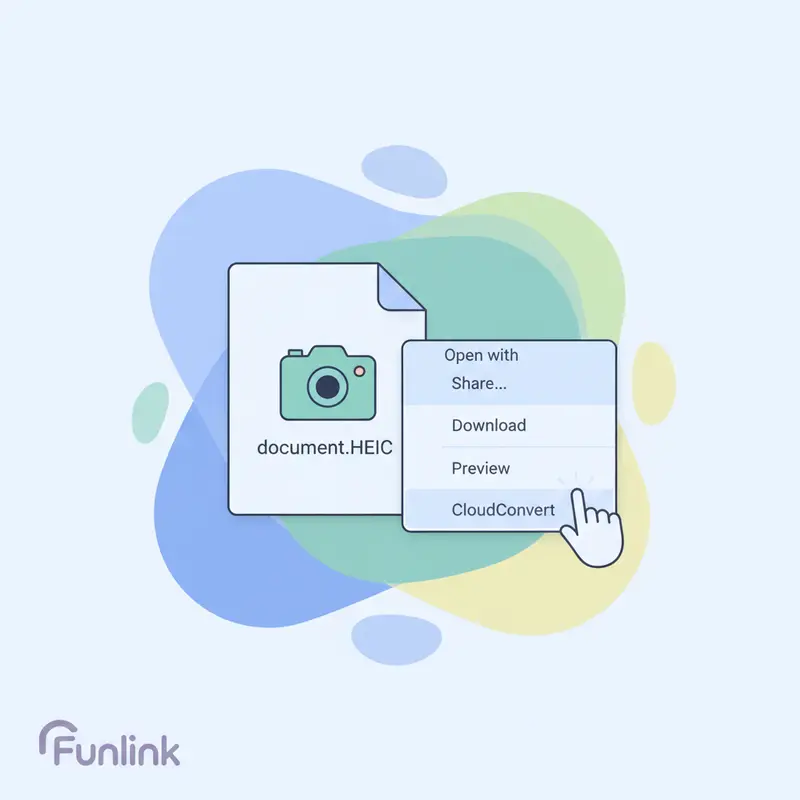
- Nhấp chuột phải vào file đó.
- Rê chuột tới mục Mở bằng (Open with) và bạn sẽ thấy CloudConvert đã xuất hiện trong danh sách. Hãy chọn nó.
- Bạn sẽ được chuyển hướng đến giao diện của CloudConvert trong một tab mới, với file của bạn đã được tải lên sẵn sàng.
Bước 3: Tùy chỉnh định dạng và lưu kết quả
Tại giao diện của CloudConvert, bạn có toàn quyền kiểm soát quá trình chuyển đổi:
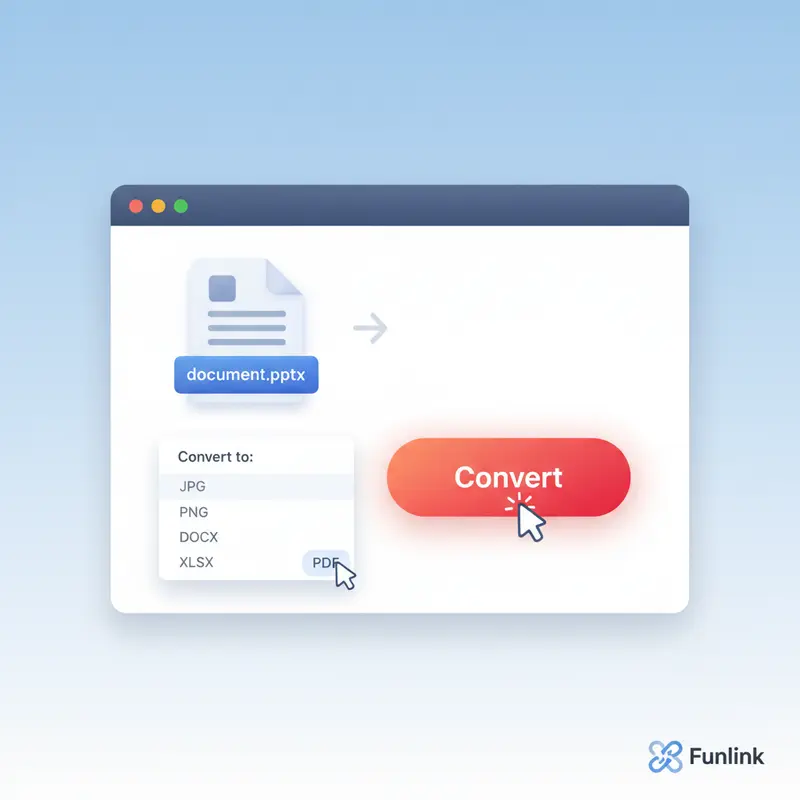
- Bên cạnh tên file, bạn sẽ thấy một menu thả xuống. Nhấp vào đó và chọn định dạng đầu ra mong muốn (ví dụ: chuyển từ HEIC sang JPG, hoặc từ PDF sang DOCX).
- CloudConvert cũng cung cấp các tùy chọn nâng cao (biểu tượng cờ lê) như điều chỉnh chất lượng ảnh, nén file…
- Sau khi đã thiết lập xong, nhấn nút Convert.
- Quá trình chuyển đổi sẽ diễn ra. Khi hoàn tất, file mới sẽ tự động được lưu trở lại vào Google Drive của bạn, thường là trong cùng thư mục với file gốc.
Lưu Ý Quan Trọng về Bảo Mật Khi Dùng App Bên Thứ Ba
Việc kết nối ứng dụng bên ngoài luôn đi kèm với những lo ngại về bảo mật. Đây là điều bạn cần biết:
- Kiểm tra quyền truy cập: Khi cài đặt, hãy đọc kỹ các quyền mà ứng dụng yêu cầu. Các ứng dụng uy tín như CloudConvert thường chỉ yêu cầu quyền truy cập vào các file bạn chủ động mở bằng ứng dụng đó, thay vì “toàn quyền xem và quản lý tất cả file” trong Drive. TUYỆT ĐỐI TRÁNH cấp quyền truy cập toàn bộ Drive cho các ứng dụng lạ, không rõ nguồn gốc.
- Sử dụng API chính thức: CloudConvert sử dụng Google Drive API chính thức, đảm bảo một kênh kết nối an toàn và tuân thủ các tiêu chuẩn bảo mật của Google.
- Lịch sử và đánh giá: Luôn ưu tiên các ứng dụng có mặt trên Chrome Web Store hoặc Google Workspace Marketplace với lượt tải xuống cao và đánh giá tích cực từ cộng đồng.
Mẹo Tối Ưu & Câu Hỏi Thường Gặp (FAQs)
Làm thế nào để chuyển đổi hàng loạt file?
Bạn có thể chọn nhiều file cùng lúc trong Google Drive, sau đó nhấp chuột phải và mở bằng CloudConvert. Ứng dụng sẽ tải tất cả các file đã chọn lên và cho phép bạn thiết lập chuyển đổi hàng loạt.
CloudConvert hỗ trợ những định dạng nào?
CloudConvert hỗ trợ hơn 200 định dạng, bao gồm gần như tất cả các loại file phổ biến về hình ảnh (JPG, PNG, HEIC, SVG), tài liệu (PDF, DOCX, PPTX), video (MP4, MOV, AVI), âm thanh (MP3, WAV) và cả các file nén (ZIP, RAR).
File sau khi chuyển đổi có bị giảm chất lượng không?
Đối với các định dạng “lossless” (không mất dữ liệu) như chuyển từ DOCX sang PDF, chất lượng được giữ nguyên. Đối với các định dạng “lossy” (mất dữ liệu) như hình ảnh hoặc video, bạn có thể tùy chỉnh mức độ nén trong phần cài đặt nâng cao để cân bằng giữa chất lượng và dung lượng file.
Gặp vấn đề với file không mở được dù đã chuyển đổi?
Đôi khi, vấn đề không nằm ở định dạng file mà là do thiếu phần mềm đọc file. Ví dụ, sau khi chuyển một file .PAGES thành .DOCX, bạn vẫn cần một ứng dụng có thể đọc được định dạng này. Nếu bạn không cài đặt Microsoft Office, bạn có thể tham khảo cách mở file DOCX khi không có Word bằng các công cụ online khác.
Biến Google Drive Của Bạn Thành Trung Tâm Xử Lý Tài Liệu Thực Thụ
Việc tích hợp khả năng chuyển đổi file trực tiếp đã nâng tầm Google Drive từ một nơi lưu trữ đơn thuần thành một không gian làm việc đám mây năng động và mạnh mẽ. Quy trình làm việc của bạn giờ đây đã trở nên liền mạch, hiệu quả và không còn bị gián đoạn bởi những rắc rối về định dạng file.
Hãy ngừng lãng phí thời gian tải xuống và tải lên. Tích hợp công cụ chuyển đổi ngay hôm nay để giải phóng tiềm năng tối đa và biến Google Drive của bạn thành một trung tâm xử lý tài liệu thực thụ!
