
Format Factory đã trở thành một cái tên quá quen thuộc trong cộng đồng người dùng máy tính nhờ khả năng chuyển đổi định dạng file mạnh mẽ và hoàn toàn miễn phí. Nếu bạn là người mới, đừng lo lắng! Bài viết này sẽ là kim chỉ nam, cung cấp hướng dẫn sử dụng Format Factory từ A-Z, giúp bạn làm chủ công cụ “tất cả trong một” này.
Format Factory là gì? Giải pháp chuyển đổi file đa năng tất cả trong một
Format Factory là một phần mềm miễn phí trên Windows, chuyên dùng để chuyển đổi (convert) qua lại giữa hàng trăm định dạng tệp khác nhau, từ video, audio, hình ảnh cho đến tài liệu. Nó được ví như “con dao đa năng của Thụy Sĩ” trong thế giới kỹ thuật số, có khả năng xử lý gần như mọi định dạng file mà bạn có thể gặp phải.
Tại sao bạn nên chọn Format Factory thay vì các công cụ online?
- Bảo mật tuyệt đối: Dữ liệu của bạn được xử lý ngay trên máy tính, không cần tải lên máy chủ của bên thứ ba, loại bỏ hoàn toàn nguy cơ rò rỉ thông tin nhạy cảm.
- Không giới hạn dung lượng: Các công cụ online thường giới hạn kích thước file, nhưng với Format Factory, bạn có thể xử lý những file video 4K hàng chục GB một cách dễ dàng.
- Tốc độ vượt trội: Phần mềm tận dụng tối đa sức mạnh phần cứng máy tính, cho tốc độ chuyển đổi nhanh hơn nhiều so với việc upload/download từ web.
- Xử lý hàng loạt: Tiết kiệm thời gian tối đa khi bạn có thể chuyển đổi hàng trăm file cùng lúc chỉ với vài cú nhấp chuột.
- Hoàn toàn miễn phí: Bạn được sử dụng tất cả các tính năng mạnh mẽ mà không tốn một xu.
Tải Format Factory phiên bản mới nhất (Link chính thức)
Để đảm bảo an toàn, bạn nên luôn tải Format Factory từ trang chủ chính thức của nhà phát triển. Điều này giúp tránh được các phiên bản giả mạo có chứa virus hoặc phần mềm độc hại.
Hướng dẫn tải và cài đặt Format Factory an toàn, không kèm phần mềm rác
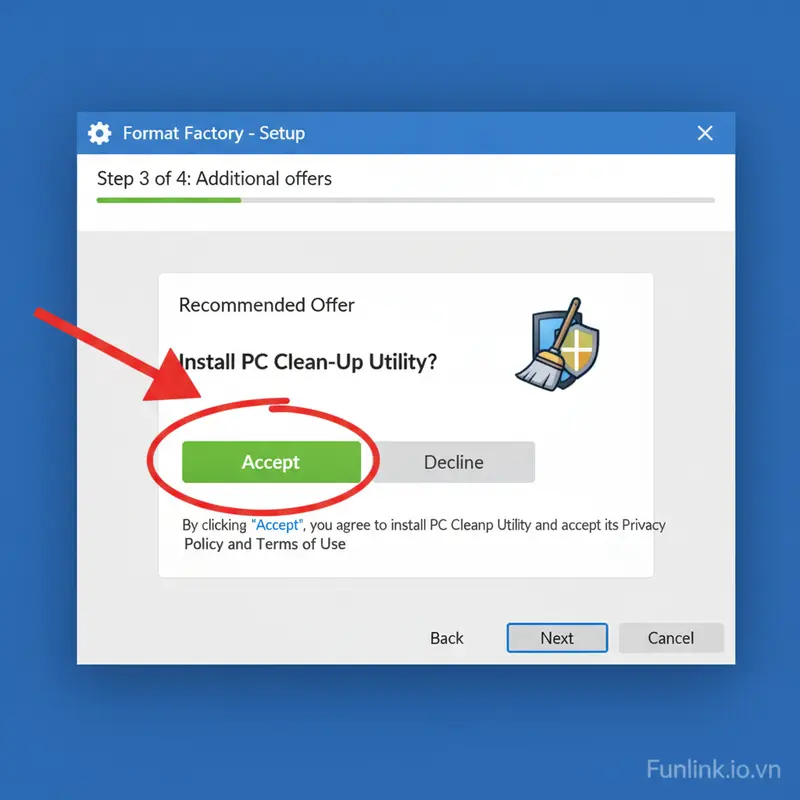
Quá trình cài đặt Format Factory khá đơn giản, nhưng có một lưu ý nhỏ để tránh các phần mềm không mong muốn (bloatware) được cài kèm. Hãy làm theo các bước sau:
Bước 1: Tải file cài đặt từ trang chủ
Truy cập vào trang web chính thức của Pcfreetime, nhà phát triển của Format Factory, và tải về phiên bản mới nhất.
Bước 2: Các bước cài đặt chi tiết và cách dùng Format Factory để tránh Bloatware
- Mở file
.exevừa tải về. - Trong quá trình cài đặt, hãy đọc kỹ từng bước. Sẽ có một màn hình đề xuất cài đặt thêm các phần mềm của đối tác quảng cáo.
- Hãy tìm các tùy chọn như “Decline” (Từ chối) hoặc bỏ dấu tick ở các ô đồng ý cài đặt phần mềm kèm theo. Đây là bước quan trọng nhất.
Làm quen giao diện và các chức năng cốt lõi
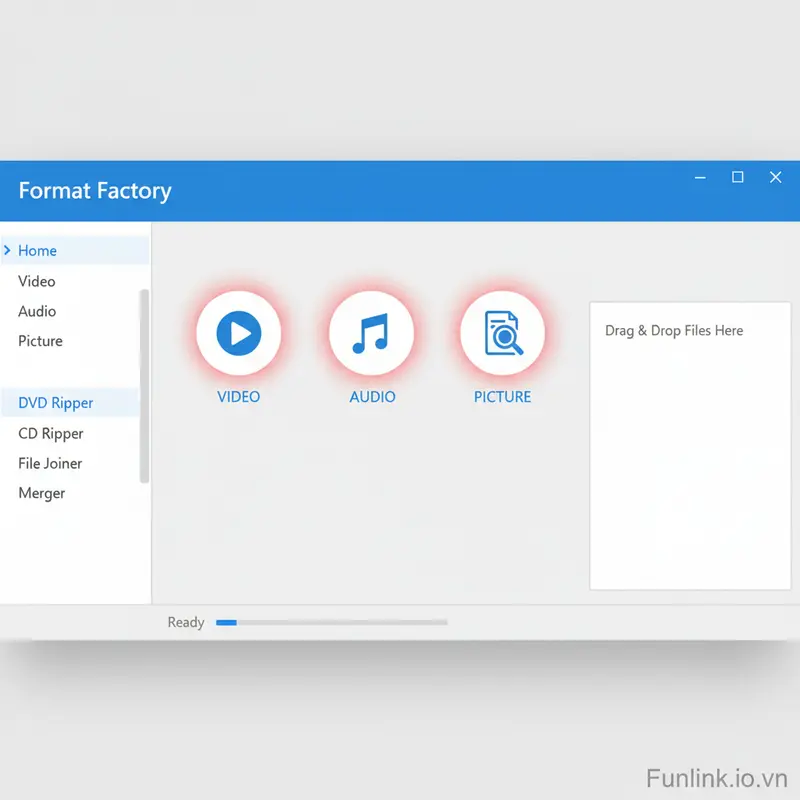
Giao diện của Format Factory rất trực quan và được chia thành các khu vực rõ ràng:
Khám phá khu vực chọn định dạng đầu ra (Video, Audio, Picture, Document)
Đây là khu vực chính nằm ở cột bên trái. Bạn muốn chuyển đổi sang định dạng nào, chỉ cần chọn vào nhóm tương ứng (ví dụ: Video) và sau đó chọn định dạng cụ thể (ví dụ: MP4).
Hiểu về bảng danh sách tác vụ (Task List)
Nằm ở trung tâm giao diện, đây là nơi hiển thị tất cả các file bạn đã thêm vào và đang chờ chuyển đổi. Bạn có thể xem trạng thái, tên file, định dạng đầu ra và tiến trình xử lý tại đây.
Tùy chỉnh cài đặt đầu ra (Output Setting)
Sau khi chọn định dạng, một cửa sổ sẽ hiện ra. Tại đây, bạn có thể nhấp vào nút “Output Setting” để tinh chỉnh sâu hơn về chất lượng, độ phân giải, bitrate, và nhiều thông số kỹ thuật khác để file đầu ra đạt yêu cầu mong muốn.
Hướng dẫn chuyển đổi Video với Format Factory (Phổ biến nhất)
Đây là tính năng được sử dụng nhiều nhất trên phần mềm này. Quy trình cực kỳ đơn giản.
Cách chuyển đổi file MKV sang MP4 nhanh nhất
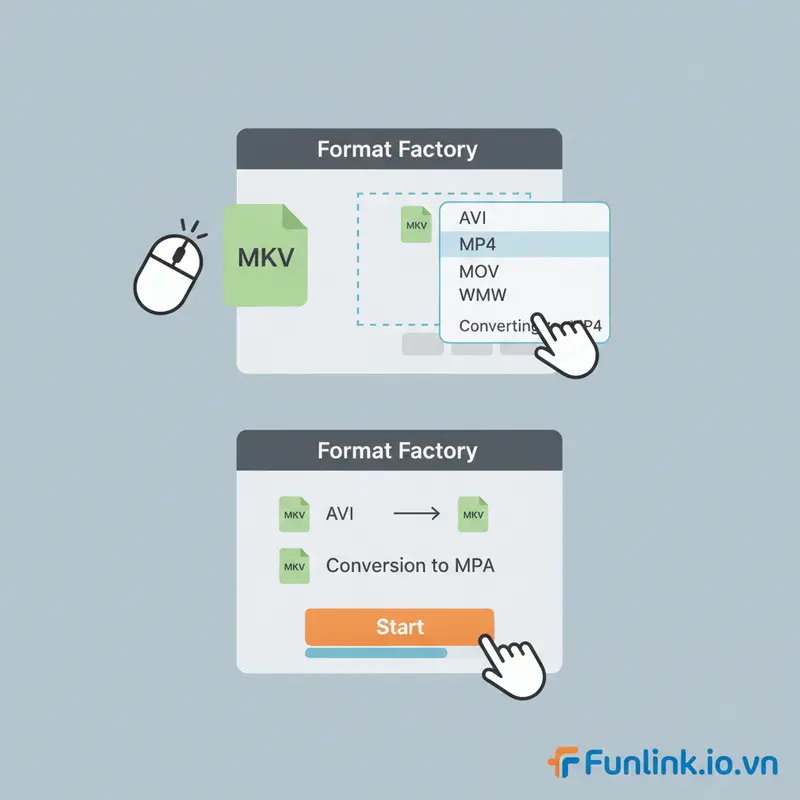
- Từ cột bên trái, chọn Video -> MP4.
- Một cửa sổ mới hiện ra, nhấp vào Add Files để chọn file MKV từ máy tính, hoặc đơn giản là kéo thả file vào cửa sổ đó.
- Bạn có thể tùy chỉnh chất lượng ở mục Output Setting nếu cần.
- Nhấn OK.
- File của bạn sẽ được thêm vào danh sách tác vụ. Nhấn nút Start trên thanh công cụ và chờ quá trình hoàn tất.
Tham khảo thêm: Cách đổi đuôi MKV sang MP4 nhanh nhất
Chuyển đổi hàng loạt file video (Batch Conversion)
Thay vì thêm một file ở bước 2, bạn chỉ cần chọn nhiều file video cùng lúc. Format Factory sẽ tự động đưa tất cả vào danh sách và xử lý tuần tự, giúp bạn tiết kiệm rất nhiều thời gian.
Tùy chỉnh chất lượng, độ phân giải và phụ đề cho video
Trong mục Output Setting, bạn có thể:
- Thay đổi độ phân giải (ví dụ: từ 4K xuống 1080p).
- Chọn codec video (H264, H265…).
- Tăng/giảm bitrate để kiểm soát chất lượng và dung lượng.
- Thêm file phụ đề (.srt, .ass) trực tiếp vào video.
Hướng dẫn chuyển đổi Âm thanh (Audio) đa định dạng
Quy trình chuyển đổi âm thanh hoàn toàn tương tự như video.
Cách chuyển đổi file nhạc Lossless (FLAC, APE) sang MP3
- Chọn Audio -> MP3.
- Thêm các file nhạc FLAC, APE của bạn.
- Vào Output Setting để chọn chất lượng MP3 mong muốn (ví dụ: 320 Kbps cho chất lượng cao nhất).
- Nhấn OK và Start.
Cài đặt Bit Rate và Sample Rate để tối ưu chất lượng âm thanh
- Bit Rate (Kbps): Quyết định chất lượng âm thanh. 128 Kbps là mức trung bình, 192 Kbps là tốt, và 320 Kbps là chất lượng cao nhất cho định dạng MP3.
- Sample Rate (Hz): Thường được giữ ở mức 44100 Hz, là tiêu chuẩn cho hầu hết các file âm thanh.
Hướng dẫn chuyển đổi và xử lý Hình ảnh
Format Factory cũng là một công cụ xử lý ảnh hàng loạt rất hiệu quả.
Chuyển đổi PNG, JPG, BMP, WEBP và các định dạng khác
Chỉ cần chọn mục Picture, chọn định dạng bạn muốn (ví dụ: JPG), thêm ảnh và bắt đầu chuyển đổi.
Cách dùng Format Factory để đổi kích thước ảnh hàng loạt
Khi thêm ảnh, trong cửa sổ Output Setting, bạn có thể thiết lập một kích thước cố định (ví dụ: chiều rộng tối đa 1920px). Tất cả ảnh trong danh sách sẽ được tự động thay đổi kích thước theo cài đặt này.
Chuyển đổi ảnh sang định dạng icon (.ico)
Một tính năng thú vị là tạo file icon. Bạn chỉ cần chọn Picture -> ICO, thêm ảnh vuông và chuyển đổi để có ngay file .ico cho phần mềm hoặc website.
Các tính năng nâng cao không thể bỏ lỡ – Format Factory Guide
Ngoài chuyển đổi, phần mềm này còn ẩn chứa nhiều “vũ khí bí mật”:
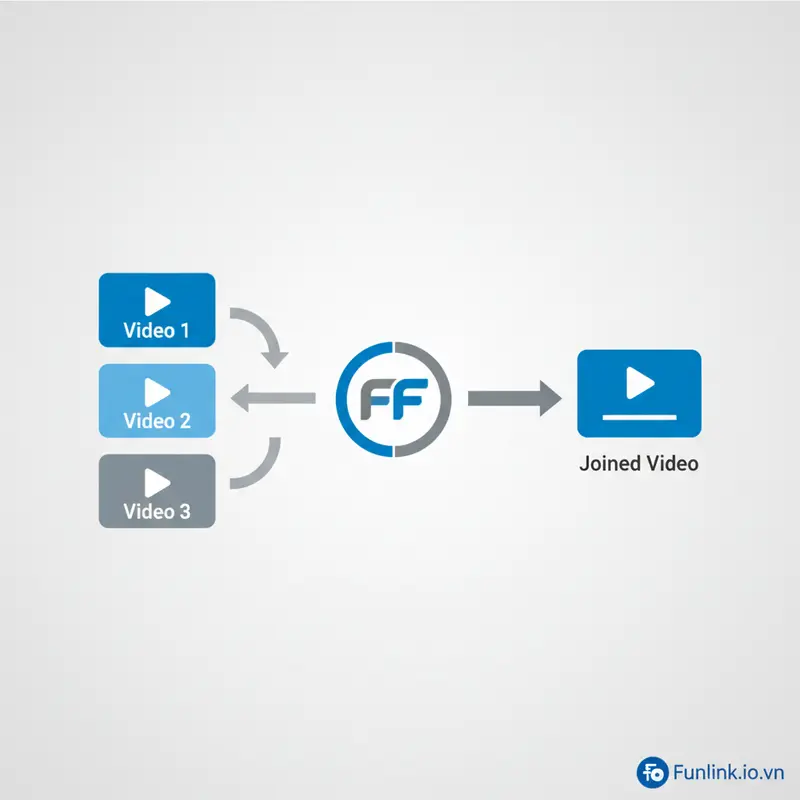
Ghép nối nhiều file Video hoặc Audio thành một file duy nhất
Trong mục Video hoặc Audio, chọn Video Joiner / Audio Joiner. Thêm các file bạn muốn ghép theo đúng thứ tự, chọn định dạng đầu ra và phần mềm sẽ nối chúng lại thành một file liền mạch.
Cắt xén Video, Audio để lấy đoạn bạn muốn
Sau khi thêm file, thay vì nhấn OK ngay, hãy chọn Clip. Một cửa sổ mới sẽ hiện ra cho phép bạn chọn điểm bắt đầu và kết thúc để cắt lấy chính xác đoạn mình cần.
Trích xuất âm thanh (MP3) từ một file video (MP4)
Đây là một thủ thuật rất hay. Bạn chỉ cần thêm file video MP4 vào, nhưng ở bước chọn định dạng, hãy vào mục Audio và chọn MP3. Format Factory sẽ tự động tách phần âm thanh ra khỏi video cho bạn.
Thêm Watermark (logo chìm) vào video
Trong Output Setting của video, bạn có thể tìm thấy mục Watermark. Tại đây, bạn có thể thêm logo hoặc một đoạn văn bản mờ lên video để khẳng định bản quyền.
Mẹo và thủ thuật giúp bạn làm chủ phần mềm đổi đuôi đa năng này
Tạo và lưu các cấu hình chuyển đổi yêu thích
Nếu bạn thường xuyên chuyển đổi video sang một định dạng 1080p, 30fps, bitrate 5000kbps, hãy vào Output Setting, tùy chỉnh xong và chọn Save as để lưu lại cấu hình này. Lần sau, bạn chỉ cần chọn lại cấu hình đã lưu mà không cần thiết lập lại từ đầu.
Sử dụng tính năng “Tắt máy sau khi hoàn thành”
Khi bạn cần xử lý một lượng lớn file và mất nhiều thời gian, hãy tick vào ô “After conversion: Shutdown Computer”. Máy tính sẽ tự động tắt sau khi hoàn thành công việc, giúp bạn tiết kiệm điện và không cần phải ngồi chờ.
Tối ưu tốc độ chuyển đổi với cài đặt đa luồng (Multi-threading)
Trong phần Option (Tùy chọn) của chương trình, bạn có thể tăng số luồng xử lý (Multi-thread) để tận dụng tối đa CPU. Tuy nhiên, hãy lưu ý rằng việc này sẽ khiến máy tính hoạt động nặng hơn trong quá trình chuyển đổi.
Tổng kết và lời khuyên từ chuyên gia
Tóm tắt các ưu điểm vượt trội của Format Factory
Format Factory không chỉ là một phần mềm chuyển đổi, nó là một bộ công cụ xử lý đa phương tiện toàn diện. Với sự đa năng, miễn phí, bảo mật và khả năng xử lý hàng loạt, nó xứng đáng là lựa chọn hàng đầu cho mọi người dùng máy tính, từ cơ bản đến nâng cao.
Khám phá thêm các công cụ chuyển đổi khác trong bộ sưu tập của chúng tôi
Nếu bạn quan tâm đến các giải pháp xử lý file khác, hãy tiếp tục theo dõi các bài viết của chúng tôi để khám phá thêm nhiều công cụ hữu ích và hiệu quả.
