
Tại sao cần chuyển đổi FLAC sang MP3? Hiểu đúng về Lossless và Lossy
Nhiều người sở hữu những file nhạc FLAC chất lượng cao nhưng lại gặp khó khăn khi phát chúng trên điện thoại, máy nghe nhạc di động hay hệ thống âm thanh trên xe hơi. Đây chính là lúc việc chuyển đổi sang định dạng MP3 trở nên cần thiết. Tuy nhiên, để không làm lãng phí chất lượng của file gốc, bạn cần hiểu rõ sự khác biệt cốt lõi giữa hai định dạng này.
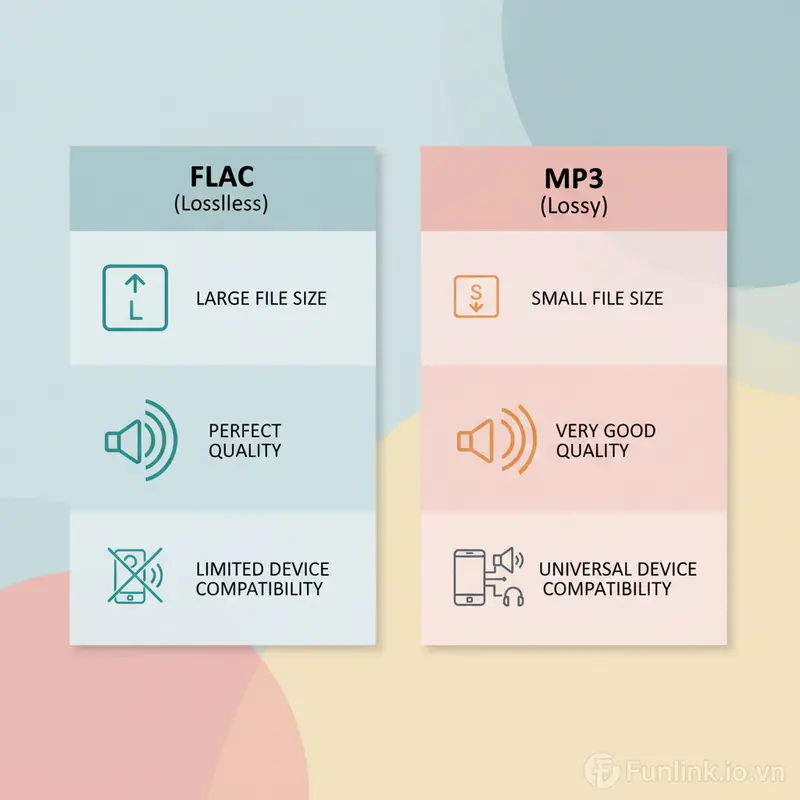
FLAC (Lossless Audio): Chất lượng nguyên bản nhưng kén thiết bị
FLAC (Free Lossless Audio Codec) là một định dạng nén âm thanh không mất dữ liệu (lossless). Hãy tưởng tượng nó giống như file ZIP cho âm nhạc. Khi bạn giải nén, bạn nhận lại được file âm thanh nguyên vẹn 100% so với đĩa CD gốc. Ưu điểm lớn nhất của FLAC là chất lượng âm thanh trung thực tuyệt đối, giữ lại mọi chi tiết. Tuy nhiên, nhược điểm của nó là dung lượng file rất lớn và không phải thiết bị nào cũng hỗ trợ phát trực tiếp.
MP3 (Lossy Audio): Tính tương thích vượt trội và lựa chọn bitrate thông minh
Ngược lại, MP3 là một định dạng nén mất dữ liệu (lossy). Nó loại bỏ những dải tần số mà tai người khó hoặc không thể nghe thấy để giảm đáng kể kích thước file. Lợi ích của MP3 là khả năng tương thích gần như toàn cầu, từ smartphone, TV, loa thông minh cho đến các hệ thống giải trí cũ nhất. Chìa khóa của MP3 nằm ở bitrate (tốc độ bit). Bitrate càng cao, chất lượng âm thanh càng gần với bản gốc. Với bitrate 320kbps (kilobits per second), hầu hết người nghe thông thường khó có thể phân biệt được sự khác biệt giữa file MP3 này và file FLAC gốc trên các thiết bị không chuyên.
Hướng dẫn convert FLAC to MP3 bằng Foobar2000 (Lựa chọn của Audiophile)
Foobar2000 là trình phát nhạc và công cụ chuyển đổi âm thanh miễn phí, nhẹ nhàng nhưng cực kỳ mạnh mẽ, được cộng đồng yêu âm thanh (audiophile) tin dùng. Đây là phương pháp chuyên nghiệp nhất để đảm bảo chất lượng file MP3 đầu ra.
Bước 1: Cài đặt Foobar2000 và LAME MP3 Encoder cần thiết
- Tải Foobar2000: Truy cập trang chủ foobar2000.org và tải phiên bản mới nhất cho máy tính của bạn.
- Tải LAME MP3 Encoder: Foobar2000 cần một bộ mã hóa ngoài để tạo file MP3. Bạn có thể tải gói “Free Encoder Pack” ngay từ trang thành phần của Foobar2000. Sau khi tải về, hãy chạy file cài đặt để chương trình tự động tích hợp LAME vào Foobar2000.
Bước 2: Thêm file FLAC vào playlist và chọn file cần chuyển đổi
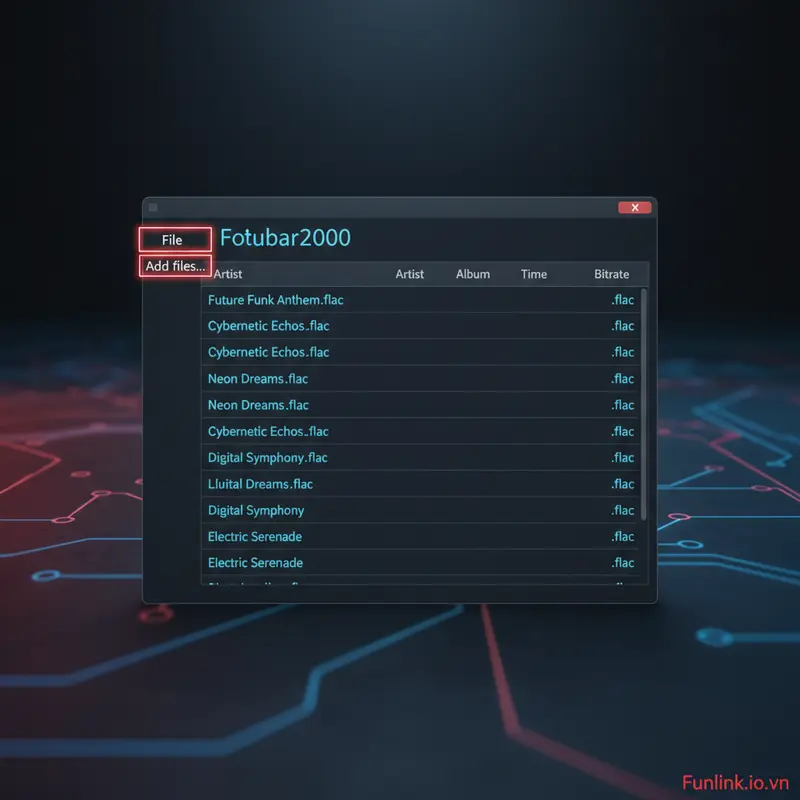
Mở Foobar2000. Bạn có thể kéo thả trực tiếp các file hoặc thư mục chứa file FLAC vào cửa sổ chính, hoặc vào menu File -> Add files… (hoặc Add folder…). Sau khi các bài hát xuất hiện trong playlist, hãy chọn những file bạn muốn chuyển đổi (giữ phím Ctrl để chọn nhiều file hoặc Ctrl + A để chọn tất cả).
Bước 3: Cấu hình đầu ra MP3 320kbps để giữ chất lượng cao nhất
- Click chuột phải vào các file đã chọn.
- Chọn Convert -> … (dấu ba chấm) để mở cửa sổ cấu hình.
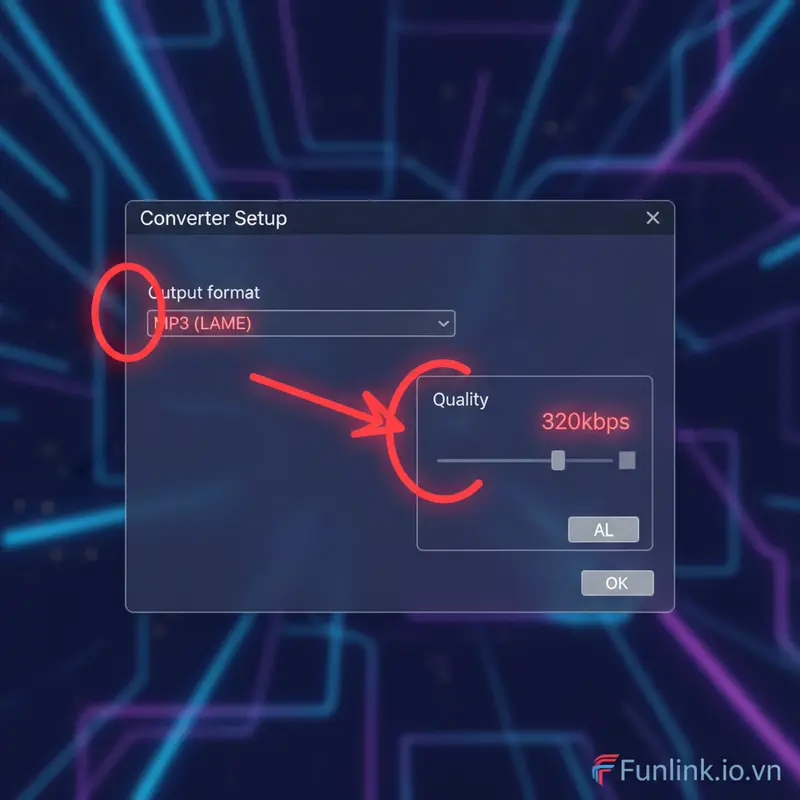
- Trong cửa sổ Converter Setup, ở mục Output format, click vào và chọn MP3 (LAME).
- Nhấn nút Edit. Một cửa sổ mới sẽ hiện ra. Tại đây, hãy kéo thanh trượt Quality sang phải hết mức để đạt chất lượng CBR 320kbps. Đây là cài đặt chất lượng cao nhất cho định dạng MP3, đảm bảo giữ lại nhiều chi tiết âm thanh nhất có thể.
- Nhấn OK, sau đó nhấn Back.
Bước 4: Bắt đầu quá trình convert lossless to mp3 và kiểm tra kết quả
Sau khi cấu hình xong, hãy nhấn nút Convert. Chương trình sẽ hỏi bạn nơi để lưu các file MP3 mới. Chọn một thư mục đầu ra và quá trình chuyển đổi sẽ bắt đầu. Tốc độ nhanh hay chậm phụ thuộc vào số lượng file và sức mạnh của máy tính bạn. Khi hoàn tất, hãy vào thư mục đã chọn để kiểm tra các file MP3 thành phẩm.
Các phương pháp chuyển đổi FLAC sang MP3 online nhanh chóng
Nếu bạn chỉ cần chuyển đổi một vài file và không muốn cài đặt phần mềm, các công cụ trực tuyến là một giải pháp tiện lợi.
Sử dụng các công cụ convert online miễn phí
Các website như Convertio, CloudConvert, hay Online-Audio-Converter.com cho phép bạn tải file FLAC lên và nhận về file MP3. Quá trình thường rất đơn giản: Tải file lên -> Chọn định dạng MP3 -> Điều chỉnh chất lượng (luôn chọn 320kbps) -> Bắt đầu chuyển đổi và tải về.
Lưu ý về bảo mật và giới hạn dung lượng khi convert online
- Bảo mật: Không bao giờ tải lên các file âm thanh nhạy cảm hoặc riêng tư, vì bạn không thể kiểm soát cách các website này xử lý dữ liệu của bạn.
- Giới hạn: Hầu hết các dịch vụ miễn phí đều giới hạn kích thước file tải lên (ví dụ: 100MB) hoặc số lượt chuyển đổi mỗi ngày. Điều này khiến chúng không phù hợp cho việc chuyển đổi cả một album nhạc lớn.
Mẹo và sai lầm cần tránh để convert lossless to MP3 hiệu quả
Sai lầm #1: Chọn bitrate MP3 quá thấp (tuyệt đối tránh 128kbps)
Việc chuyển đổi từ FLAC nhằm mục đích tương thích nhưng vẫn phải giữ chất lượng. Chọn bitrate 128kbps sẽ làm âm thanh trở nên mỏng, thiếu chi tiết và có thể xuất hiện các nhiễu âm khó chịu. Mức tối thiểu nên là 256kbps, và lý tưởng nhất luôn là 320kbps.
Sai lầm #2: Kỳ vọng chất lượng MP3 ngang bằng file FLAC gốc 100%
Hãy nhớ rằng, MP3 là định dạng lossy. Dù ở 320kbps, nó vẫn là một phiên bản đã bị lược bỏ dữ liệu so với file FLAC. Quá trình chuyển đổi từ lossless sang lossy là không thể đảo ngược. Bạn không thể chuyển file MP3 ngược lại thành FLAC để lấy lại chất lượng đã mất.
Mẹo chuyên gia: Luôn giữ lại file FLAC gốc làm bản lưu trữ chính
Đây là quy tắc vàng. Hãy coi bộ sưu tập FLAC của bạn là “bản gốc kỹ thuật số” (digital master). Chỉ chuyển đổi sang MP3 khi cần sử dụng trên các thiết bị không tương thích. Việc lưu trữ file gốc đảm bảo bạn luôn có một bản sao chất lượng cao nhất để sử dụng trong tương lai hoặc chuyển đổi sang các định dạng khác khi cần.
Mẹo liên quan: Cách tách nhạc từ video YouTube để có file âm thanh
Đôi khi bạn muốn có file âm thanh từ một video ca nhạc hoặc buổi trình diễn trên YouTube. Việc này cũng tương tự như chuyển đổi định dạng. Tham khảo thêm: Cách tách nhạc từ video YouTube để có file âm thanh cho bộ sưu tập của bạn.
Kết luận: Thưởng thức bộ sưu tập nhạc Lossless trên mọi thiết bị
Việc chuyển đổi file FLAC sang MP3 không phải là sự hạ cấp chất lượng, mà là một giải pháp thông minh để tận hưởng âm nhạc chất lượng cao trên mọi nền tảng. Bằng cách sử dụng các công cụ mạnh mẽ như Foobar2000 và thiết lập bitrate 320kbps, bạn có thể tạo ra những file MP3 gần như không thể phân biệt được với file gốc khi nghe trên các thiết bị phổ thông, đồng thời giải quyết triệt để vấn đề tương thích và dung lượng lưu trữ.
Hành động ngay: Chuyển đổi thư viện FLAC của bạn để nghe nhạc chất lượng cao trên điện thoại và xe hơi
Đừng để những file FLAC quý giá của bạn bị giới hạn trên máy tính. Hãy dành chút thời gian để chuyển đổi chúng sang MP3 320kbps. Bạn sẽ có một thư viện nhạc linh hoạt, sẵn sàng đồng hành cùng bạn trên mọi nẻo đường mà không phải hy sinh quá nhiều về trải nghiệm âm thanh.
