
Bạn vừa tải về một bộ game khủng hay một phần mềm chuyên dụng và nhận được một file duy nhất có đuôi .iso? Nếu đang bối rối không biết làm gì tiếp theo, bạn đã tìm đúng nơi. Rất nhiều người dùng, đặc biệt là khi cài game hoặc ứng dụng lớn, đều gặp phải tình huống này. File .iso không phải là file lỗi, đó là một định dạng ảnh đĩa (Disk Image) – một bản sao kỹ thuật số hoàn hảo của một chiếc đĩa CD/DVD vật lý.
Bài viết này sẽ hướng dẫn bạn chi tiết cách mở file ISO trên Windows 10/11 một cách đơn giản nhất, giúp bạn tạo ra một ổ đĩa ảo (Virtual Drive) để tiến hành cài đặt ngay lập tức.
Cách mở file ISO trực tiếp trên Windows 10/11 (Phương pháp Mount)
Tin vui cho bạn là kể từ Windows 8, Microsoft đã tích hợp sẵn tính năng đọc file ISO trực tiếp vào hệ điều hành. Bạn không cần phải cài đặt thêm bất kỳ phần mềm nào của bên thứ ba. Phương pháp này được gọi là “Mount”, nghĩa là “gắn” file ISO vào một ổ đĩa ảo do Windows tự tạo ra.
Hãy thực hiện theo các bước cực kỳ đơn giản sau:
- Bước 1: Mở File Explorer và tìm đến vị trí bạn đã lưu file .iso.
- Bước 2: Nhấp chuột phải (Right-click) vào file .iso đó.
- Bước 3: Trong menu ngữ cảnh vừa hiện ra, hãy chọn tùy chọn Mount.
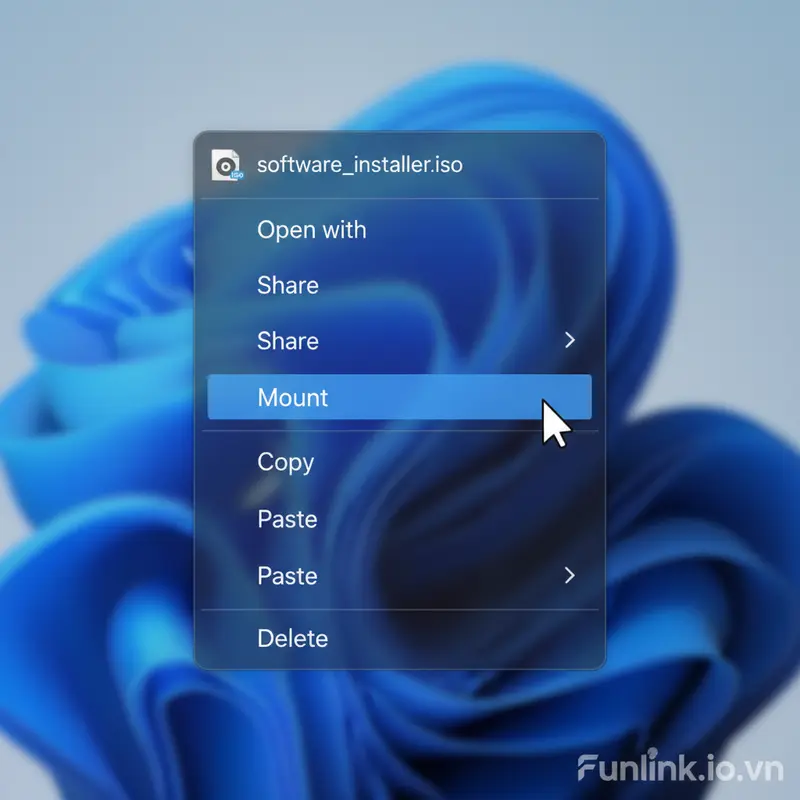
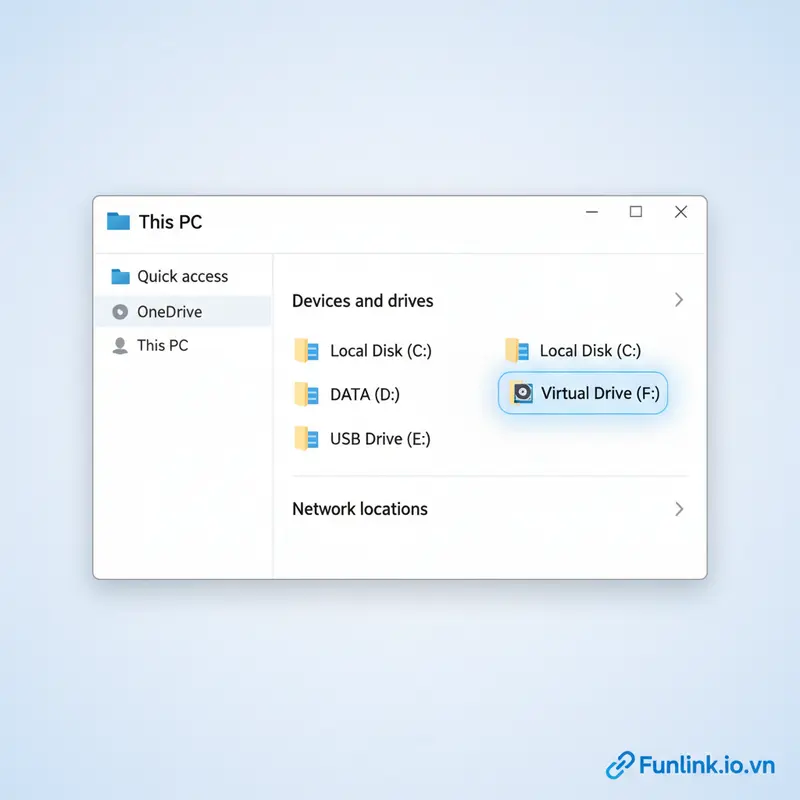
Ngay sau khi bạn nhấp vào Mount, Windows sẽ tự động tạo ra một ổ đĩa ảo mới trong This PC (My Computer). Ổ đĩa này sẽ chứa toàn bộ dữ liệu bên trong file ISO, giống hệt như khi bạn vừa cho một chiếc đĩa DVD vào ổ đĩa vật lý. Bây giờ, bạn chỉ cần mở ổ đĩa ảo đó ra và chạy file cài đặt (thường là setup.exe hoặc install.exe) để bắt đầu.
Làm thế nào để “gỡ” ổ đĩa ảo sau khi cài đặt xong?
Sau khi đã cài đặt xong game hoặc phần mềm, bạn nên “gỡ” (unmount) ổ đĩa ảo này đi để máy tính gọn gàng hơn. Cách làm cũng tương tự:
- Mở This PC.
- Tìm đến ổ đĩa ảo bạn vừa tạo.
- Nhấp chuột phải vào ổ đĩa và chọn Eject.
Ổ đĩa ảo sẽ ngay lập tức biến mất mà không ảnh hưởng gì đến file .iso gốc của bạn.
Sử dụng phần mềm UltraISO khi cần các tính năng nâng cao
Trong trường hợp tùy chọn “Mount” không xuất hiện hoặc bạn muốn thực hiện các thao tác nâng cao hơn như chỉnh sửa nội dung bên trong file ISO, tạo file ISO từ dữ liệu có sẵn, thì UltraISO là một lựa chọn đáng tin cậy. Đây là một công cụ mạnh mẽ và lâu đời trong việc quản lý các file ảnh đĩa.
Các bước mount file ISO bằng UltraISO
- Bước 1: Tải và cài đặt phần mềm UltraISO từ trang chủ chính thức.
- Bước 2: Mở UltraISO, vào menu Tools và chọn Mount to Virtual Drive…
- Bước 3: Trong cửa sổ mới hiện ra, nhấp vào nút “…” ở mục Image File để tìm đến file .iso của bạn.
- Bước 4: Sau khi đã chọn file, nhấp vào nút Mount ở phía dưới.
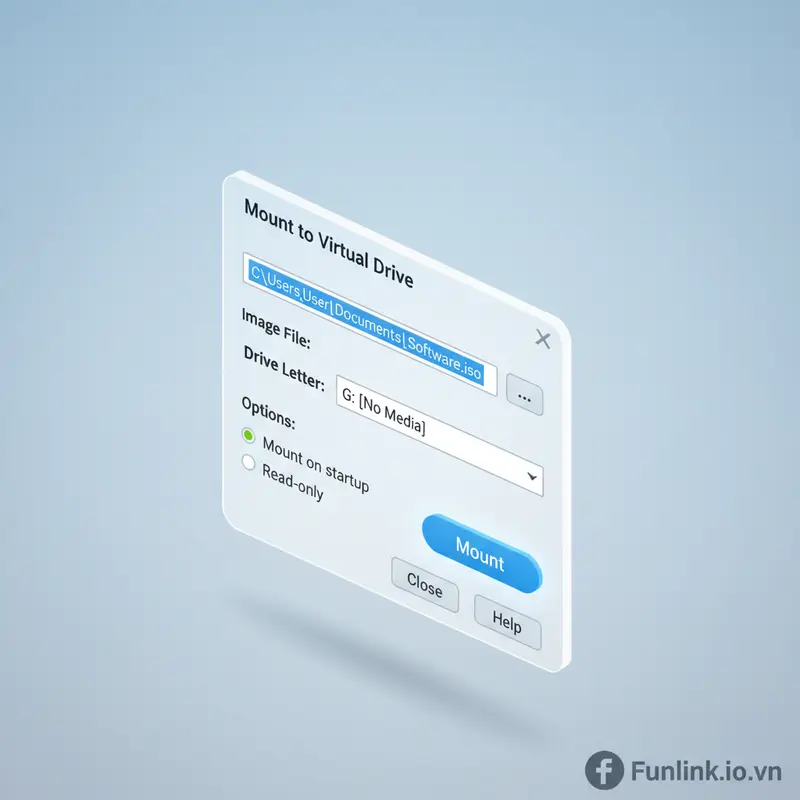
Tương tự như cách của Windows, một ổ đĩa ảo sẽ được tạo ra và bạn có thể bắt đầu quá trình cài đặt. Để gỡ ổ đĩa, bạn chỉ cần quay lại cửa sổ này và nhấp vào Unmount.
Lưu ý quan trọng & Khắc phục sự cố
Phân biệt giữa Mount file ISO và giải nén file RAR/ZIP
Đây là một nhầm lẫn phổ biến. Mặc dù bạn có thể dùng các phần mềm như WinRAR để “xem” nội dung bên trong file ISO, nhưng bạn KHÔNG NÊN giải nén nó ra một thư mục. Việc này có thể làm mất cấu trúc file quan trọng và gây lỗi trong quá trình cài đặt, đặc biệt là với game.
- File ISO: Là ảnh đĩa, cần được Mount ra ổ đĩa ảo.
- File RAR/ZIP: Là tệp nén, cần được Giải nén (Extract) ra thư mục.
-> Nếu bạn đang làm việc với các định dạng nén thông thường, hãy tham khảo bài viết chi tiết: Cách giải nén file RAR/ZIP trên máy tính.
Không thấy tùy chọn “Mount” khi nhấp chuột phải?
Lỗi này thường xảy ra khi một phần mềm khác (ví dụ: WinRAR) đã tự động nhận quyền mở file .iso. Để khắc phục:
- Nhấp chuột phải vào file .iso, chọn Open with > Choose another app.
- Trong danh sách hiện ra, chọn Windows Explorer.
- Tích vào ô “Always use this app to open .iso files” rồi nhấn OK.
Từ giờ, tùy chọn Mount sẽ xuất hiện trở lại trong menu chuột phải.
Giờ đây bạn đã sẵn sàng! Hãy mở ngay ổ đĩa ảo vừa tạo và chạy file setup.exe để bắt đầu quá trình cài đặt game hoặc phần mềm mà bạn mong chờ. Chúc bạn thành công!
