
Designer vừa gửi bạn một file PSD “gấp” để xem duyệt, nhưng oái oăm thay, máy tính của bạn lại không cài đặt Adobe Photoshop? Đây chính là “nỗi đau” kinh điển mà nhiều Marketing Executive hay Non-designer thường gặp phải, gây tắc nghẽn công việc và làm chậm tiến độ của cả đội. Đừng lo lắng! Bạn không cần phải cài đặt một phần mềm nặng nề và đắt đỏ chỉ để xem một file thiết kế.
Bài viết này sẽ mách nước cho bạn 3 cách mở file PSD không cần Photoshop cực kỳ nhanh chóng, tiện lợi và hoàn toàn miễn phí. Hãy cùng khám phá ngay!
File PSD là gì và tại sao lại “khó nhằn” với người không chuyên?
Trước khi đi vào giải pháp, hãy cùng tìm hiểu nhanh tại sao file PSD (Photoshop Document) lại đặc biệt. Đây là định dạng file gốc của Adobe Photoshop, chứa tất cả các lớp (layers), văn bản, hiệu ứng, và thông tin chỉnh sửa của một bản thiết kế. Điều này giúp các designer dễ dàng thay đổi, tùy biến sản phẩm.
Tuy nhiên, chính vì sự phức tạp này mà các trình xem ảnh thông thường trên máy tính không thể đọc được nó. Nhưng đừng vội nản lòng, các công cụ dưới đây sẽ là cứu cánh hoàn hảo cho bạn.
Top 3 cách xem file PSD miễn phí và nhanh nhất hiện nay
Dưới đây là ba phương pháp đã được kiểm chứng, phù hợp với nhu cầu từ xem nhanh cho đến chỉnh sửa cơ bản mà không đòi hỏi kỹ năng thiết kế chuyên nghiệp.
Phương pháp 1: Photopea – “Photoshop Online” mạnh mẽ và miễn phí
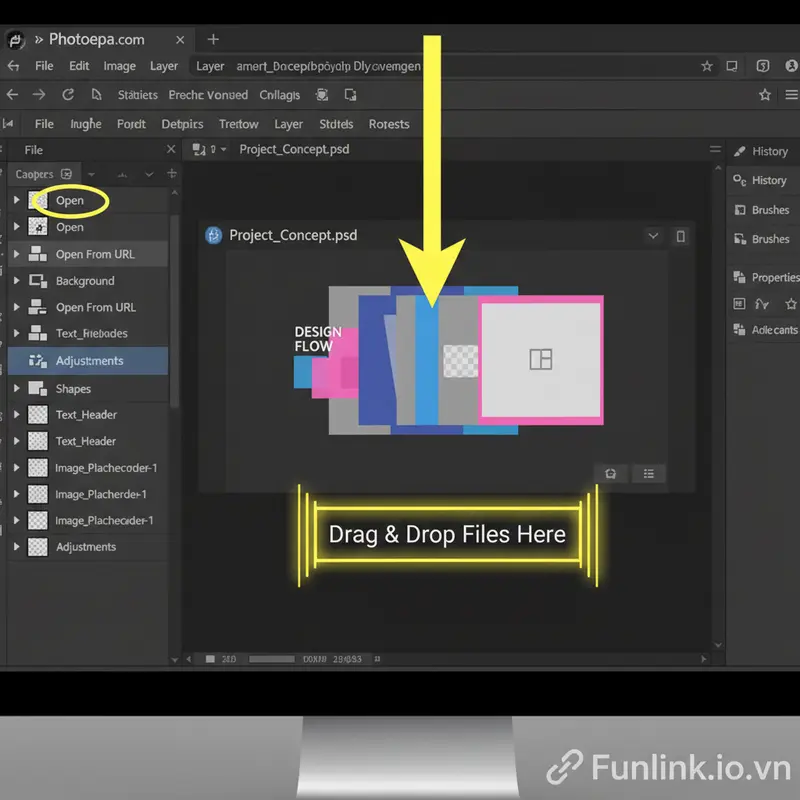
Đây là lựa chọn số một và cũng là giải pháp được khuyên dùng nhiều nhất. Photopea là một trình chỉnh sửa ảnh trực tuyến có giao diện và tính năng gần như tương tự Adobe Photoshop. Bạn có thể open psd online một cách dễ dàng.
Các bước thực hiện:
- Bước 1: Truy cập vào trang web Photopea.com.
- Bước 2: Kéo và thả trực tiếp file PSD từ máy tính của bạn vào giao diện trình duyệt. Hoặc chọn File > Open và tìm đến file PSD cần mở.
- Bước 3: File PSD sẽ được tải lên và hiển thị đầy đủ các layer. Giờ đây bạn có thể xem, ẩn/hiện các layer, thậm chí chỉnh sửa text hoặc thay đổi màu sắc cơ bản.
Ưu điểm và nhược điểm:
- Ưu điểm: Hoàn toàn miễn phí, không cần cài đặt, giao diện quen thuộc, hỗ trợ đầy đủ layer, cho phép chỉnh sửa và xuất file sang các định dạng khác (JPG, PNG).
- Nhược điểm: Cần kết nối internet, có thể xử lý hơi chậm với các file quá lớn và phức tạp.
Phương pháp 2: GIMP – Phần mềm mã nguồn mở thay thế Photoshop
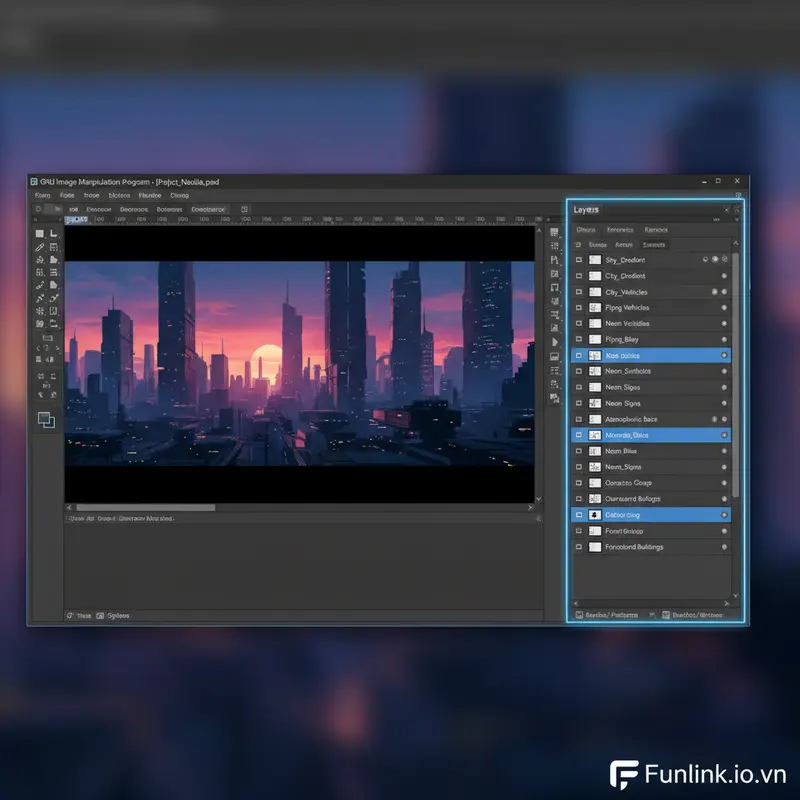
Nếu bạn cần một giải pháp cài đặt trên máy tính để sử dụng offline, GIMP (GNU Image Manipulation Program) là một lựa chọn tuyệt vời. Đây là phần mềm chỉnh sửa ảnh mã nguồn mở miễn phí và rất mạnh mẽ, được coi là giải pháp thay thế hàng đầu cho Photoshop.
Các bước thực hiện:
- Bước 1: Tải và cài đặt GIMP từ trang chủ chính thức.
- Bước 2: Mở GIMP, vào File > Open và chọn file PSD bạn muốn xem.
- Bước 3: GIMP sẽ đọc file và hiển thị các layer tương ứng để bạn làm việc.
Ưu điểm và nhược điểm:
- Ưu điểm: Miễn phí, hoạt động offline, nhiều tính năng nâng cao.
- Nhược điểm: Cần cài đặt, giao diện có thể hơi khó làm quen với người mới bắt đầu so với Photopea.
Phương pháp 3: Sử dụng Google Drive để xem file PSD nhanh
Đây là cách đơn giản nhất nếu mục tiêu của bạn chỉ là xem file psd miễn phí mà không cần bất kỳ chỉnh sửa nào. Google Drive có khả năng đọc và hiển thị nội dung của rất nhiều định dạng file, bao gồm cả PSD.
Các bước thực hiện:
- Bước 1: Tải file PSD của bạn lên Google Drive.
- Bước 2: Sau khi tải lên xong, chỉ cần nhấp đúp vào file đó.
- Bước 3: Google Drive sẽ mở một bản xem trước (preview) của file thiết kế.
Ưu điểm và nhược điểm:
- Ưu điểm: Cực kỳ nhanh chóng và tiện lợi, không cần công cụ gì khác ngoài tài khoản Google.
- Nhược điểm: Chỉ xem được bản thiết kế tổng thể, không xem được các layer riêng lẻ và hoàn toàn không thể chỉnh sửa.
Mẹo thực chiến khi xử lý file PSD cho dân Marketing
Việc mở được file chỉ là bước đầu. Để làm việc hiệu quả hơn với designer, hãy bỏ túi vài mẹo sau:
Chủ động yêu cầu Designer xuất file ảnh PNG/JPG để duyệt
Cách tốt nhất để tránh rắc rối là yêu cầu designer gửi kèm một file ảnh preview (JPG hoặc PNG) cùng với file PSD gốc. Điều này giúp bạn xem nhanh thiết kế trên mọi thiết bị mà không cần bất kỳ công cụ đặc biệt nào.
Cách xuất file từ Photopea sang định dạng quen thuộc
Sau khi xem hoặc chỉnh sửa nhẹ trên Photopea, bạn có thể dễ dàng xuất file. Chỉ cần vào File > Export as và chọn định dạng bạn muốn như PNG, JPG, hoặc PDF để gửi cho người khác hoặc sử dụng cho công việc.
Lưu ý về lỗi font chữ khi mở file PSD trên công cụ khác
Một vấn đề thường gặp là lỗi font khi mở file PSD trên các công cụ không phải Photoshop. Nếu thấy văn bản bị thay đổi, hãy báo cho designer để họ gửi bạn file font chữ cần thiết hoặc chuyển các lớp text thành dạng ảnh trước khi gửi.
Bên cạnh việc xử lý file ảnh, trong công việc marketing đôi khi bạn cũng cần chuyển đổi các định dạng dữ liệu khác. Nếu bạn quan tâm, hãy tìm hiểu thêm về cách chuyển file ảnh sang Excel để trích xuất thông tin một cách hiệu quả.
Lời kết
Giờ đây, việc nhận một file PSD từ designer sẽ không còn là một trở ngại nữa. Với các công cụ mạnh mẽ và miễn phí như Photopea hay GIMP, bạn hoàn toàn có thể tự tin xem trước, duyệt thiết kế, thậm chí thực hiện các chỉnh sửa nhỏ mà không cần phụ thuộc vào Adobe Photoshop. Hãy chọn giải pháp phù hợp nhất với nhu cầu của bạn để công việc luôn trôi chảy!
Lời kêu gọi hành động (CTA):
Bạn đã sẵn sàng tự tay chỉnh sửa một vài dòng text hay thay đổi màu sắc cơ bản trên file thiết kế chưa? Hãy truy cập Photopea ngay và trải nghiệm sức mạnh của việc chỉnh sửa file PSD online mà không cần cài đặt!
