
Bạn vừa chép một loạt ảnh kỷ niệm từ iPhone sang máy tính Windows và tá hỏa khi không thể mở được chúng? Thay vì hình ảnh quen thuộc, bạn chỉ thấy những file có đuôi .HEIC xa lạ. Đây chính là “nỗi đau” chung của rất nhiều người dùng iPhone khi làm việc trên các nền tảng khác, đặc biệt là Windows.
Đừng lo lắng! Tình trạng lỗi không xem được ảnh iPhone hoàn toàn có thể được khắc phục. Bài viết này sẽ hướng dẫn bạn những cách chuyển file HEIC sang JPG nhanh nhất, hiệu quả nhất và hoàn toàn miễn phí, giúp bạn xem lại mọi khoảnh khắc quý giá của mình một cách dễ dàng.
File HEIC là gì? Tại sao Apple lại sử dụng định dạng này?
Trước khi đi vào giải pháp, hãy cùng tìm hiểu nhanh về “thủ phạm” gây ra sự khó chịu này. HEIC (High-Efficiency Image Container) là một định dạng file ảnh hiện đại được Apple áp dụng từ phiên bản iOS 11. Nó sử dụng chuẩn nén video HEVC (High-Efficiency Video Coding) tiên tiến.
Lý do Apple lựa chọn HEIC rất đơn giản:
- Tiết kiệm dung lượng: Một file ảnh HEIC có thể có dung lượng chỉ bằng một nửa so với file JPG truyền thống nhưng chất lượng lại tương đương hoặc thậm chí tốt hơn.
- Chất lượng vượt trội: Hỗ trợ dải màu rộng hơn (16-bit so với 8-bit của JPG), cho phép lưu trữ nhiều thông tin hình ảnh hơn, bao gồm cả ảnh động (Live Photos) và ảnh trong suốt.
Tuy nhiên, vì là một định dạng tương đối mới, HEIC chưa được hỗ trợ mặc định trên nhiều hệ điều hành và phần mềm cũ, đặc biệt là Windows, dẫn đến sự không tương thích.
Cách 1: Mở file HEIC trực tiếp trên Windows (Không cần chuyển đổi)
Đây là phương pháp nhanh và tiện lợi nhất vì bạn không cần phải chuyển đổi bất kỳ file nào. Bạn chỉ cần “dạy” cho Windows cách đọc định dạng file này bằng cách cài đặt một tiện ích mở rộng nhỏ từ chính Microsoft.
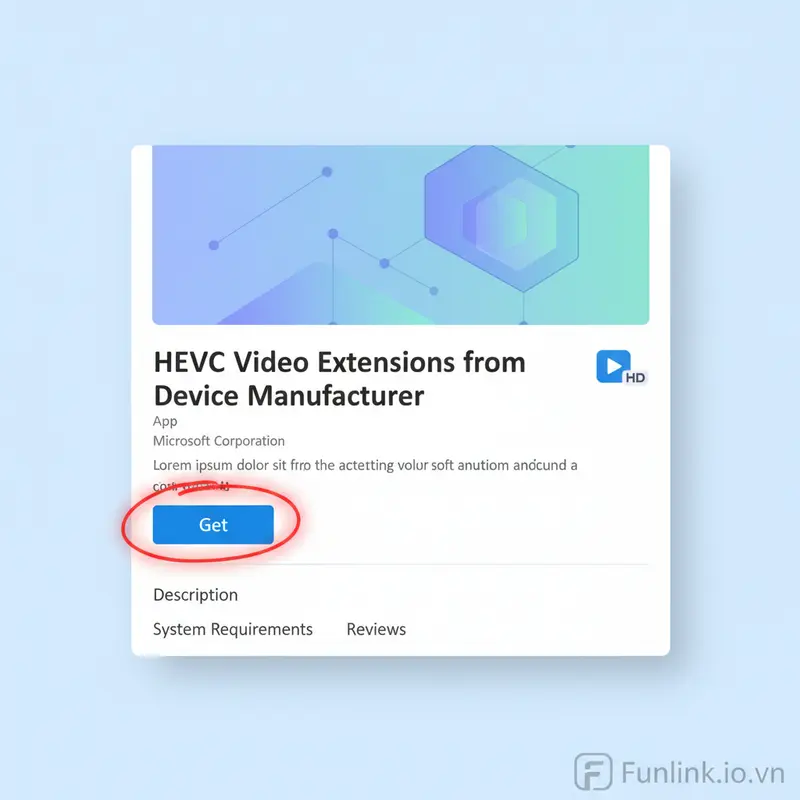
Cài đặt HEVC Video Extensions từ Microsoft Store
Trình xem ảnh mặc định Windows Photos có khả năng đọc file HEIC, nhưng nó cần có bộ giải mã (codec) HEVC. Để cài đặt, bạn làm theo các bước sau:
- Mở Microsoft Store trên máy tính của bạn.
- Trên thanh tìm kiếm, gõ “HEVC Video Extensions from Device Manufacturer” và nhấn Enter.
- Chọn kết quả chính xác và nhấn nút Get (hoặc Install). Tiện ích này thường là miễn phí.
- Nếu không tìm thấy phiên bản miễn phí, bạn có thể tìm “HEVC Video Extensions” và mua với một khoản phí rất nhỏ (khoảng 0.99$).
Sau khi cài đặt xong, hãy khởi động lại máy tính để thay đổi có hiệu lực.
Kiểm tra kết quả với ứng dụng Windows Photos
Bây giờ, hãy thử mở lại file .HEIC của bạn bằng cách nháy đúp chuột. Ứng dụng Windows Photos sẽ mở ra và hiển thị hình ảnh của bạn một cách hoàn hảo, không còn thông báo lỗi.
Cách 2: Sử dụng công cụ convert HEIC to JPG Online (Miễn phí)
Nếu bạn không muốn cài đặt bất cứ thứ gì lên máy tính hoặc đang sử dụng một máy tính công cộng, các công cụ chuyển đổi trực tuyến là một giải pháp tuyệt vời.
Top 3 website chuyển đổi HEIC sang JPG uy tín
Các trang web này hoạt động rất đơn giản: bạn tải file HEIC lên, chọn định dạng đầu ra là JPG, và tải file kết quả về máy. Dưới đây là một vài lựa chọn đáng tin cậy:
- HEICtoJPG.com: Giao diện tối giản, tập trung duy nhất vào việc chuyển đổi HEIC sang JPG.
- iLoveIMG.com: Một bộ công cụ xử lý ảnh mạnh mẽ, hỗ trợ chuyển đổi hàng loạt và nhiều tùy chọn khác.
- CloudConvert.com: Hỗ trợ hơn 200 định dạng khác nhau, rất linh hoạt và mạnh mẽ.

Lưu ý quan trọng về bảo mật
Khi sử dụng các công cụ online, hãy tuyệt đối không tải lên những hình ảnh nhạy cảm, riêng tư hoặc chứa thông tin cá nhân quan trọng. Mặc dù các trang web uy tín thường cam kết xóa file sau một vài giờ, nhưng cẩn thận vẫn là trên hết.
Cách 3: Thay đổi cài đặt trên iPhone để tự động lưu/chuyển ảnh sang JPG
Nếu bạn muốn giải quyết vấn đề này tận gốc cho những lần sau, hãy thiết lập để iPhone tự động chuyển đổi ảnh sang định dạng tương thích nhất khi bạn chép chúng sang máy tính.
- Mở Cài đặt (Settings) trên iPhone của bạn.
- Cuộn xuống và chọn mục Ảnh (Photos).
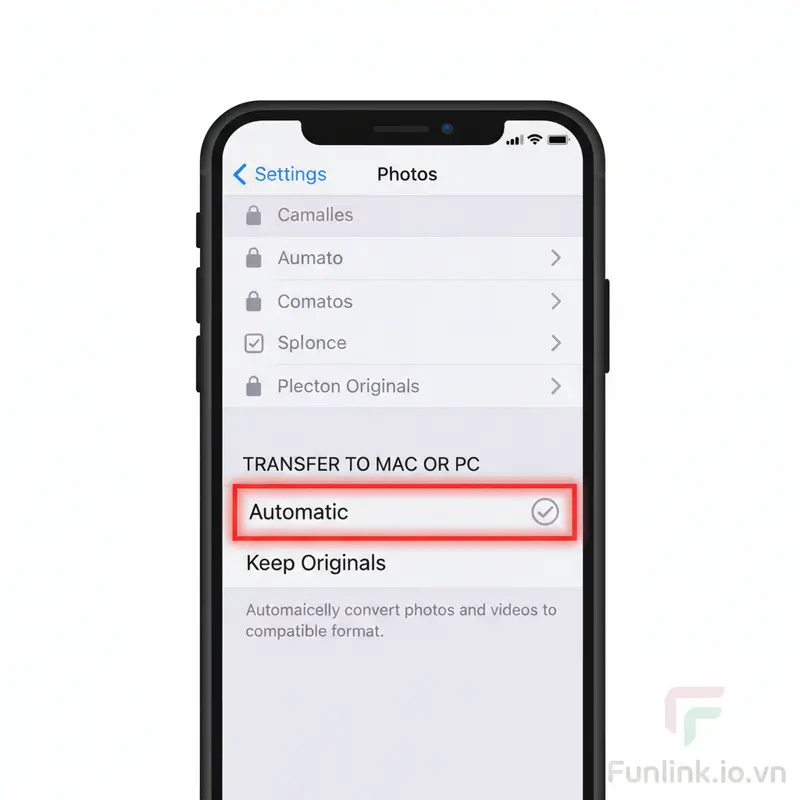
- Kéo xuống dưới cùng, tìm đến phần Chuyển đến MÁY TÍNH HOẶC MAC (TRANSFER TO MAC OR PC).
- Chọn tùy chọn Tự động (Automatic).
Với cài đặt này, mỗi khi bạn kết nối iPhone với máy tính, các file HEIC sẽ được tự động chuyển thành JPG trong quá trình sao chép, đảm bảo tính tương thích 100%.
Mẹo và Các câu hỏi thường gặp (FAQ)
Làm sao để chuyển đổi hàng loạt file HEIC?
Hầu hết các công cụ online như iLoveIMG đều hỗ trợ chuyển đổi hàng loạt. Nếu bạn đã cài đặt codec HEVC (Cách 1), bạn có thể chọn tất cả các file HEIC, chuột phải và sử dụng các công cụ chỉnh sửa ảnh có sẵn để lưu lại dưới định dạng JPG.
Chuyển sang JPG có làm giảm chất lượng ảnh không?
Về lý thuyết, mỗi lần chuyển đổi và nén lại dưới định dạng JPG đều có thể làm giảm một chút chất lượng. Tuy nhiên, với các thuật toán hiện đại, sự suy giảm này là không thể nhận thấy bằng mắt thường đối với nhu cầu sử dụng thông thường.
Designer cần lưu ý gì khi làm việc với file HEIC?
Là một Designer, bạn thường xuyên phải làm việc với nhiều định dạng file phức tạp. Việc hiểu rõ cách xử lý file HEIC là rất cần thiết. Tương tự, bạn cũng có thể gặp phải các file chuyên dụng khác. Nếu có lúc bạn cần xem trước thiết kế mà không có phần mềm chuyên dụng, hãy tham khảo bài viết về cách mở file PSD không cần Photoshop để trang bị thêm kỹ năng hữu ích.
Từ nay, lỗi không xem được ảnh iPhone trên máy tính sẽ không còn là nỗi ám ảnh. Dù bạn chọn cách cài đặt codec để xem trực tiếp, sử dụng công cụ online tiện lợi hay thiết lập sẵn trên iPhone, tất cả đều là những giải pháp hiệu quả và dễ thực hiện.
Hãy chọn phương pháp phù hợp nhất với bạn và chia sẻ ngay những khoảnh khắc tuyệt vời của mình trên mọi thiết bị mà không còn bất kỳ rào cản nào!
