
Đối với kế toán và nhân viên nhập liệu, việc chuyển đổi dữ liệu từ hóa đơn, chứng từ giấy hoặc file ảnh sang bảng tính Excel là một công việc lặp đi lặp lại và tốn nhiều thời gian. Tuy nhiên, với sự phát triển của công nghệ, bạn hoàn toàn có thể tự động hóa quy trình này một cách nhanh chóng và chính xác. Bài viết này sẽ hướng dẫn chi tiết các cách chuyển file ảnh sang Excel hiệu quả nhất.
Tại sao kế toán và nhân viên dữ liệu cần chuyển ảnh sang Excel?
Công việc không chỉ dừng lại ở việc gõ lại các con số. Việc tự động hóa quy trình này mang lại những lợi ích vượt trội, giúp thay đổi hoàn toàn cách bạn làm việc với dữ liệu.
Giải phóng dữ liệu từ hóa đơn, báo cáo giấy
Những thông tin quan trọng trong hóa đơn, báo cáo tài chính, bảng kê hàng hóa… thường bị “khóa” trong các định dạng giấy hoặc hình ảnh (JPG, PNG, PDF). Việc chuyển chúng sang Excel giúp dữ liệu trở nên “sống”, sẵn sàng cho việc phân tích, tính toán và lưu trữ một cách có hệ thống.
Tiết kiệm hàng giờ nhập liệu thủ công
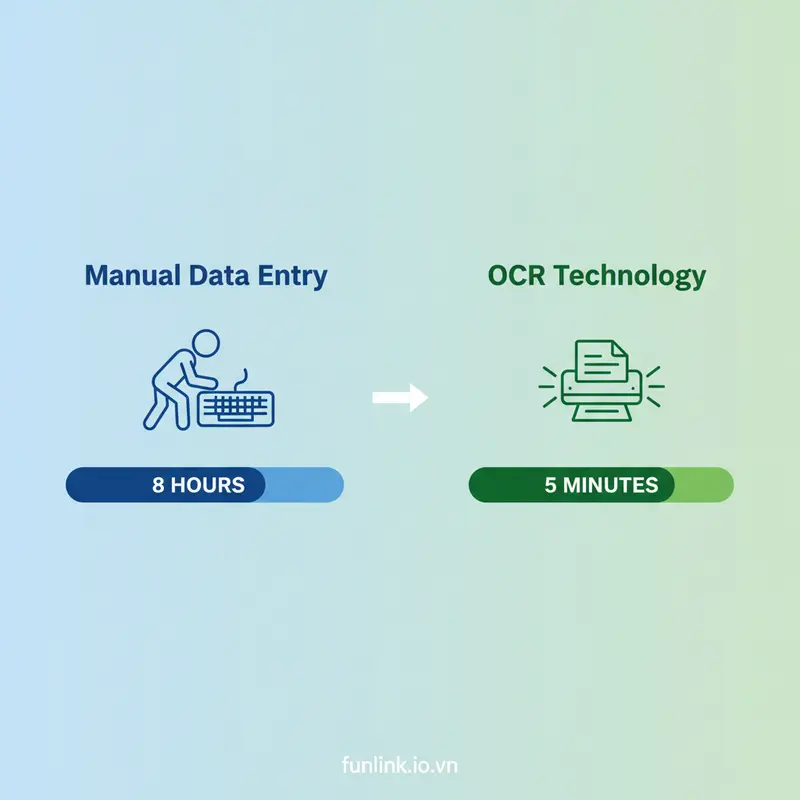
Thay vì phải mất hàng giờ cặm cụi gõ lại từng dòng, từng con số, công nghệ nhận dạng ký tự quang học (OCR) có thể thực hiện công việc này chỉ trong vài phút. Thời gian tiết kiệm được có thể dùng để tập trung vào các nhiệm vụ phân tích chuyên sâu và có giá trị cao hơn.
Tăng độ chính xác và giảm sai sót
Nhập liệu thủ công luôn tiềm ẩn nguy cơ sai sót do mỏi mắt hoặc mất tập trung, đặc biệt với các bảng dữ liệu phức tạp. Các công cụ chuyển đổi tự động giúp giảm thiểu tối đa lỗi “con người”, đảm bảo tính toàn vẹn và chính xác của dữ liệu.
Cách chuyển file ảnh sang Excel trực tiếp bằng tính năng có sẵn
Microsoft đã tích hợp công nghệ OCR ngay trong Excel (phiên bản Microsoft 365), cho phép bạn chuyển đổi dữ liệu từ hình ảnh một cách cực kỳ tiện lợi mà không cần cài thêm phần mềm nào khác.
Bước 1: Mở Excel và chọn tab “Data” (Dữ liệu)
Đầu tiên, hãy mở một bảng tính Excel mới hoặc bảng tính bạn muốn chèn dữ liệu vào. Trên thanh công cụ ribbon, tìm và nhấp vào tab Data.
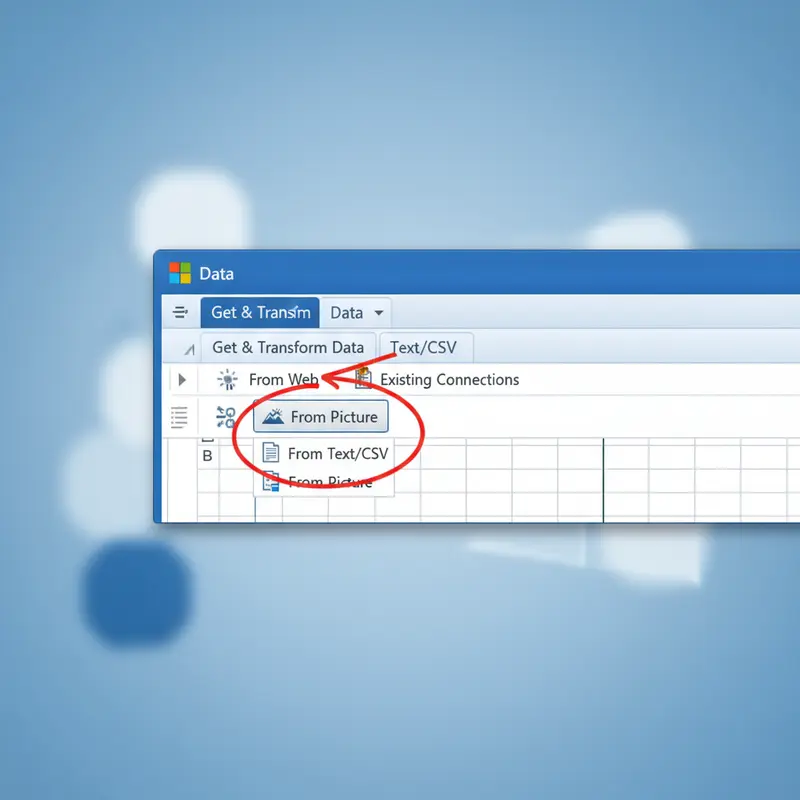
Bước 2: Tìm và chọn “From Picture” (Từ Hình ảnh)
Trong tab Data, bạn sẽ thấy một nhóm các công cụ “Get & Transform Data”. Hãy tìm tùy chọn From Picture.
Bước 3: Tải file ảnh của bạn lên (Picture from File)
Sau khi nhấp vào “From Picture”, một menu thả xuống sẽ hiện ra. Chọn Picture From File… và duyệt đến file ảnh (hóa đơn, bảng biểu…) bạn đã lưu trên máy tính.
Bước 4: Review (Xem lại) và Insert Data (Chèn Dữ liệu)
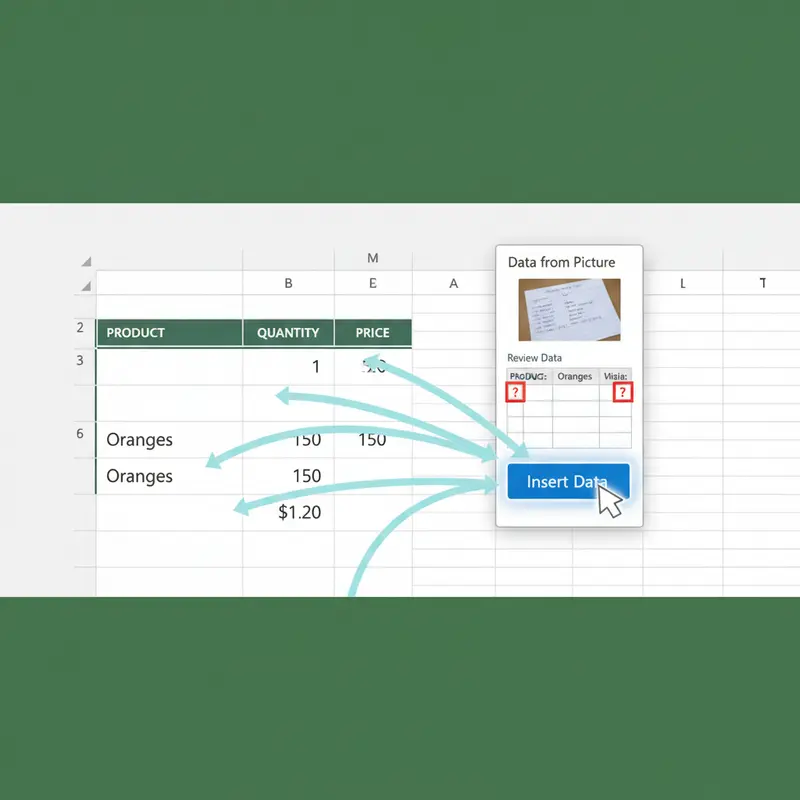
Excel sẽ tự động phân tích hình ảnh. Một cửa sổ “Data from Picture” sẽ xuất hiện ở bên phải màn hình, hiển thị cả ảnh gốc và dữ liệu đã được nhận dạng. Excel sẽ tô đỏ những ô mà nó không chắc chắn. Bạn có thể nhấp vào từng ô để kiểm tra và sửa lại cho chính xác.
Khi đã hài lòng, nhấp vào nút Insert Data và toàn bộ dữ liệu sẽ được chèn vào bảng tính của bạn.
Sử dụng công cụ OCR online để convert image to excel miễn phí
Nếu bạn không dùng Microsoft 365 hoặc cần một giải pháp linh hoạt hơn, các công cụ online là lựa chọn tuyệt vời.
Dùng Google Drive & Google Sheets (Tích hợp OCR Technology)
Google Drive có khả năng OCR mạnh mẽ. Bạn chỉ cần tải file ảnh lên Drive, sau đó nhấp chuột phải vào file, chọn Open with -> Google Docs. Google Docs sẽ chuyển đổi hình ảnh thành văn bản, bao gồm cả các bảng. Từ đó, bạn có thể dễ dàng sao chép bảng này và dán vào Google Sheets hoặc Excel.
Các công cụ chuyên dụng để chuyển JPG sang XLS trực tuyến
Nhiều website cung cấp dịch vụ chuyển đổi miễn phí như Online2PDF, Smallpdf, iLovePDF… Các trang này thường cho phép bạn tải lên file ảnh (JPG, PNG) và nhận về file Excel (XLSX) đã được xử lý. Tuy nhiên, hãy cẩn trọng khi tải lên các tài liệu chứa thông tin nhạy cảm.
Dùng ứng dụng di động để quét và chuyển ảnh sang bảng tính Excel
Với smartphone, bạn có thể biến camera thành một máy quét di động và chuyển đổi dữ liệu mọi lúc, mọi nơi.
Quét bảng biểu bằng ứng dụng Microsoft Office (Mobile App Office)
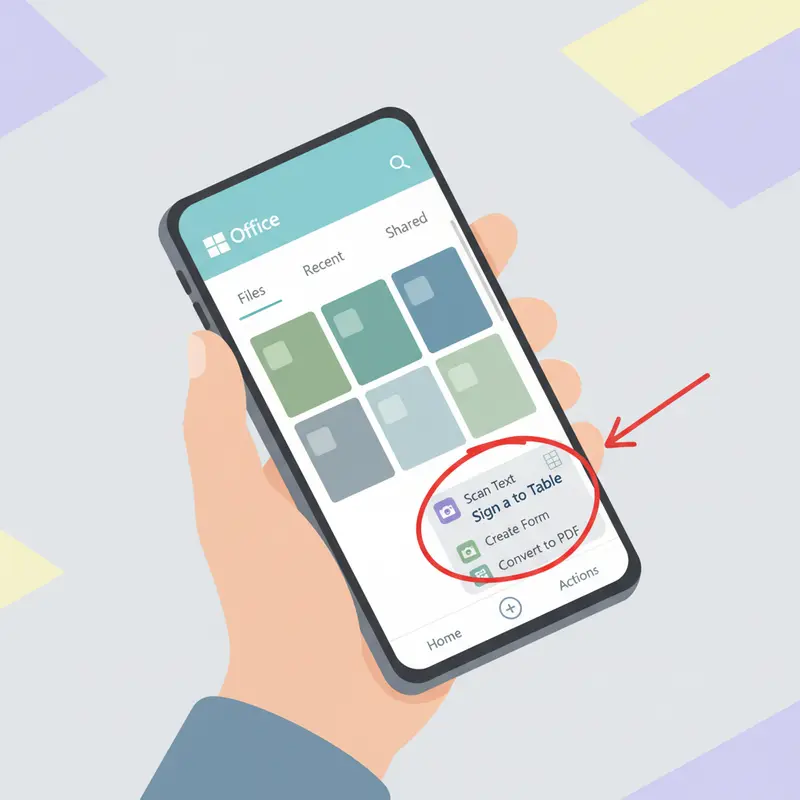
Ứng dụng Microsoft Office (tích hợp Word, Excel, PowerPoint) trên cả iOS và Android có một tính năng cực kỳ hữu ích. Mở ứng dụng, chọn Actions (Hành động) và tìm tính năng Image to Table (Ảnh sang Bảng). Chỉ cần chụp ảnh một bảng biểu, ứng dụng sẽ tự động nhận dạng và chuyển nó thành một bảng Excel có thể chỉnh sửa ngay lập tức.
Chuyển đổi nhanh với Google Lens và Google Sheets
Google Lens, tích hợp trong ứng dụng Google Photos hoặc ứng dụng Google, cũng có thể nhận dạng văn bản và bảng biểu. Dùng Lens để quét ảnh, chọn phần văn bản là bảng, sao chép và dán trực tiếp vào ứng dụng Google Sheets trên điện thoại.
Mẹo tối ưu để ocr image to excel đạt độ chính xác cao nhất
Công nghệ OCR rất mạnh mẽ, nhưng chất lượng đầu vào sẽ quyết định độ chính xác của kết quả. Hãy tuân thủ các nguyên tắc sau:
Đảm bảo chất lượng ảnh chụp: Rõ nét, đủ sáng, không nghiêng
Chụp ảnh trong môi trường đủ sáng, tránh bóng đổ lên tài liệu. Giữ điện thoại song song với mặt phẳng của văn bản để tránh bị méo hình. Đảm bảo ảnh rõ nét, không bị rung, mờ.
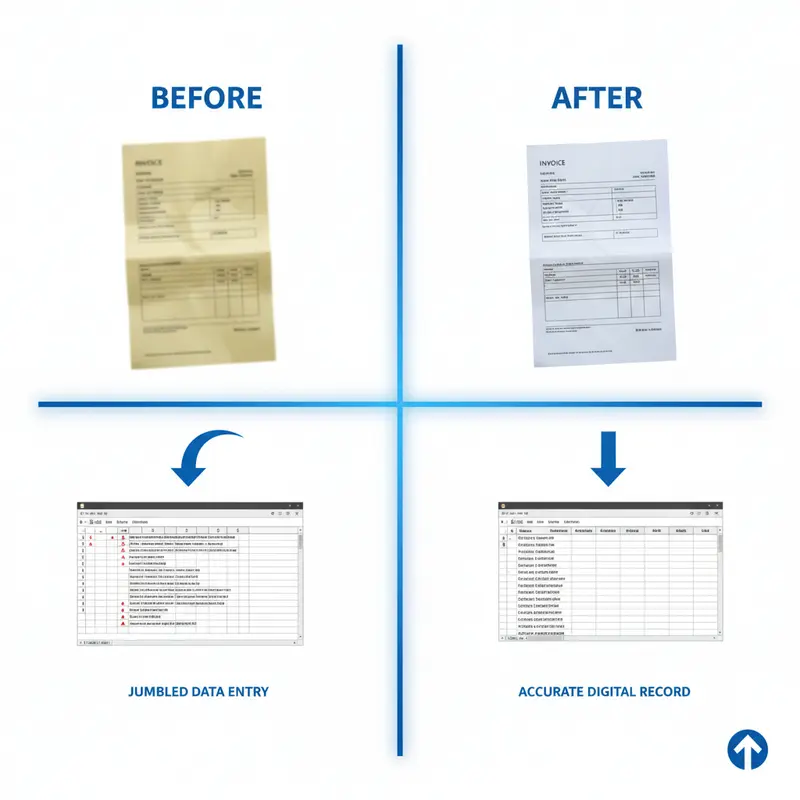
Định dạng bảng rõ ràng, font chữ đơn giản
Kết quả sẽ tốt nhất với các bảng có đường kẻ rõ ràng, cấu trúc đơn giản và sử dụng các font chữ phổ biến, dễ đọc. Các bảng viết tay hoặc có định dạng quá phức tạp có thể làm giảm độ chính xác.
Luôn kiểm tra lại các con số quan trọng sau khi chuyển đổi
Dù công nghệ có tốt đến đâu, việc kiểm tra lại dữ liệu, đặc biệt là các con số quan trọng như tổng tiền, mã số thuế, số lượng… là bước không thể bỏ qua để đảm bảo tính chính xác tuyệt đối.
