
Bạn vừa nhận được một file .docx quan trọng từ đồng nghiệp nhưng máy tính lại không cài đặt Microsoft Word? Đừng lo lắng, đây là tình huống cực kỳ phổ biến. Thay vì phải cài đặt toàn bộ bộ Office tốn kém, bạn hoàn toàn có thể sử dụng các giải pháp miễn phí, nhanh chóng và hiệu quả không kém.
Trong bài viết này, Funlink sẽ hướng dẫn chi tiết 5 cách mở file DOCX không cần Word, từ các công cụ online phổ biến đến những phần mềm thay thế mạnh mẽ.
Giải pháp 1: Dùng Google Docs để đọc file DOCX online (Phổ biến nhất)
Đây là cách đơn giản và được nhiều người sử dụng nhất vì hầu hết chúng ta đều có sẵn một tài khoản Google. Google Docs (hay Google Tài liệu) không chỉ đọc được file Word mà còn cho phép bạn chỉnh sửa, bình luận và chia sẻ một cách dễ dàng.
Bước 1: Truy cập Google Drive và đăng nhập tài khoản Google
Đầu tiên, hãy truy cập vào trang Google Drive và đăng nhập bằng tài khoản Gmail của bạn.
Bước 2: Tải file DOCX của bạn lên Drive
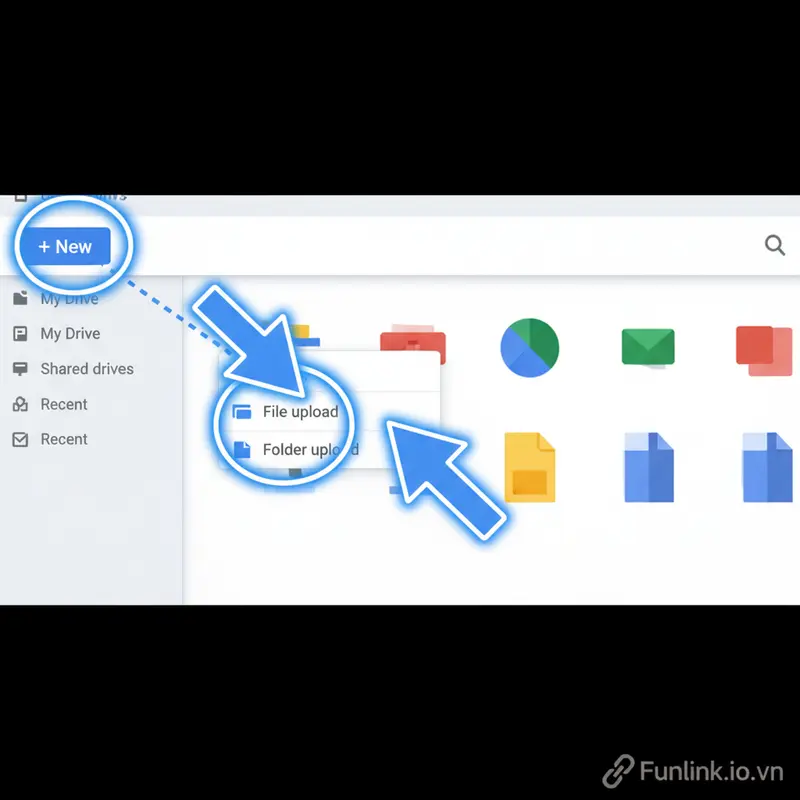
Tại giao diện chính của Drive, bạn có thể kéo thả trực tiếp file .docx từ máy tính vào hoặc làm theo cách sau:
- Nhấn vào nút Mới (New) ở góc trên bên trái.
- Chọn Tải tệp lên (File upload) và tìm đến file
.docxbạn cần mở.
Bước 3: Click chuột phải vào file và chọn “Mở bằng” -> “Google Tài liệu” (Google Docs)
Sau khi file đã được tải lên thành công, bạn chỉ cần tìm file đó trong danh sách, nhấp chuột phải và chọn Mở bằng > Google Tài liệu. File của bạn sẽ được mở trong một tab mới và bạn có thể xem, chỉnh sửa ngay lập tức.
Giải pháp 2: Sử dụng Word Online chính chủ từ Microsoft
Nếu bạn muốn có trải nghiệm gần nhất với Microsoft Word bản cài đặt, thì Word Online là lựa chọn hoàn hảo. Đây là phiên bản rút gọn miễn phí chạy trên trình duyệt do chính Microsoft cung cấp.
Cách truy cập và sử dụng Word Online miễn phí
Bạn cần có một tài khoản Microsoft (tài khoản Outlook, Hotmail).
- Truy cập vào trang Office.com.
- Đăng nhập bằng tài khoản Microsoft của bạn.
- Chọn biểu tượng Word từ thanh công cụ bên trái.
- Nhấn Tải lên (Upload) để mở file
.docxtừ máy tính.
Ưu và nhược điểm so với Google Docs
- Ưu điểm: Giao diện cực kỳ quen thuộc, đảm bảo tính tương thích và giữ nguyên định dạng file gốc tốt nhất, đặc biệt với các văn bản có cấu trúc phức tạp.
- Nhược điểm: Cần có tài khoản Microsoft và đôi khi tốc độ xử lý có thể chậm hơn Google Docs một chút.
Giải pháp 3: Cài đặt phần mềm đọc file Word miễn phí thay thế Office
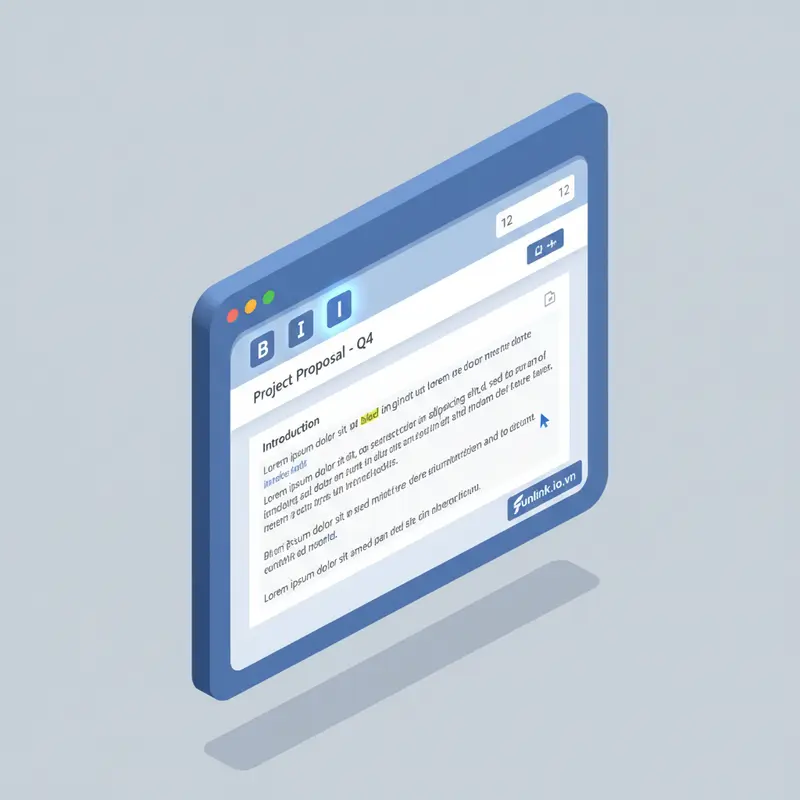
Nếu bạn thường xuyên phải làm việc với các file văn phòng và muốn một giải pháp offline ổn định, các bộ phần mềm miễn phí sau đây là lựa chọn tuyệt vời.
LibreOffice Writer: Bộ công cụ mã nguồn mở mạnh mẽ nhất
LibreOffice là một nhánh phát triển từ OpenOffice, hoàn toàn miễn phí và có mã nguồn mở. Ứng dụng Writer của nó có thể mở và chỉnh sửa file .docx rất tốt, cùng nhiều định dạng tài liệu khác. Đây là giải pháp thay thế toàn diện nhất cho Microsoft Office.
WPS Office Free: Giao diện quen thuộc như Microsoft Office
WPS Office có một phiên bản miễn phí với giao diện được thiết kế rất giống với bộ Office của Microsoft, giúp bạn không mất thời gian làm quen. Nó nhẹ, khởi động nhanh và tương thích tốt với các định dạng file của Microsoft.

Giải pháp 4: Các công cụ chuyển đổi DOCX online đơn giản
Khi bạn chỉ có nhu cầu xem nội dung file một cách nhanh chóng mà không cần chỉnh sửa, việc chuyển đổi định dạng là một giải pháp rất hiệu quả.
Chuyển DOCX sang PDF để đọc mà không sợ lỗi định dạng
Chuyển sang PDF là cách tốt nhất để đảm bảo file của bạn được hiển thị chính xác trên mọi thiết bị, không lo bị lỗi font hay xô lệch bố cục. Các trang web như Smallpdf, IlovePDF cho phép bạn kéo thả file DOCX và chuyển đổi sang PDF chỉ trong vài giây.
Chuyển DOCX sang định dạng DOC cũ (cho Word 2003)
Trong trường hợp bạn cần gửi file cho người vẫn đang sử dụng phiên bản Word 2003 cũ, bạn có thể dùng các công cụ online để chuyển đổi file .docx về định dạng .doc tương thích.
Lưu ý quan trọng & Mẹo giúp bạn không gặp lỗi
Hiểu rõ một vài yếu tố kỹ thuật sẽ giúp bạn xử lý file hiệu quả hơn và tránh được những lỗi không đáng có.
Tại sao Word 2003 không mở được file DOCX? (Giải thích nhanh về XML)
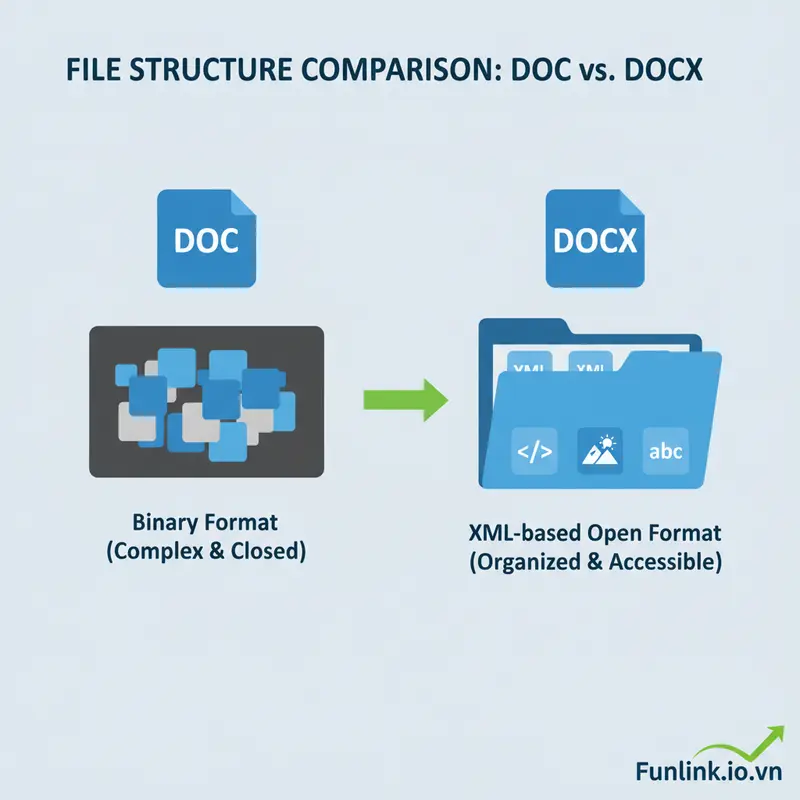
File .doc (Word 97-2003) có cấu trúc dạng nhị phân (binary) độc quyền. Từ Word 2007, Microsoft chuyển sang định dạng .docx, dựa trên nền tảng Open XML. Về cơ bản, một file .docx là một tệp nén ZIP chứa các tệp XML và các tài nguyên khác bên trong. Cấu trúc mở này giúp file có dung lượng nhỏ hơn, an toàn hơn và ít bị lỗi hơn. Word 2003 không được xây dựng để “đọc” cấu trúc XML này.
Sai lầm cần tránh: Mất định dạng văn bản phức tạp
Khi sử dụng các công cụ online như Google Docs để mở file DOCX có bố cục phức tạp (nhiều bảng biểu, SmartArt, font chữ đặc biệt), một số chi tiết định dạng có thể bị thay đổi. Đối với những tài liệu này, Word Online hoặc LibreOffice thường là lựa chọn giữ được định dạng gốc tốt hơn.
Checklist: Chọn giải pháp nào phù hợp nhất với bạn?
- Cần xem và sửa nhanh, làm việc nhóm: Dùng Google Docs.
- Ưu tiên giữ đúng 100% định dạng gốc: Dùng Word Online.
- Thường xuyên làm việc offline, cần bộ công cụ mạnh mẽ: Cài LibreOffice hoặc WPS Office.
- Chỉ cần xem, không sửa, muốn gửi cho người khác: Chuyển sang PDF.
Đã mở được file? Khám phá thêm các thủ thuật Office & PDF
Việc không mở được file DOCX chỉ là một trong nhiều vấn đề thường gặp khi làm việc với tài liệu số.
Tổng kết nhanh các cách mở file DOCX hiệu quả
Qua bài viết, chúng ta đã có 5 giải pháp hiệu quả:
- Google Docs: Tiện lợi, nhanh chóng, phù hợp cho làm việc nhóm.
- Word Online: Tương thích cao nhất, giao diện quen thuộc.
- LibreOffice/WPS Office: Phần mềm offline miễn phí, mạnh mẽ.
- Chuyển đổi Online: Chuyển sang PDF để bảo toàn định dạng khi xem.
- Chuyển về DOC: Khi cần tương thích với các phiên bản Word cũ.
Bài viết liên quan: Cách chuyển PDF sang Word không lỗi font
Sau khi đã xử lý xong file Word, có thể bạn sẽ quan tâm đến một tác vụ phổ biến khác. Tham khảo thêm: Cách chuyển PDF sang Word không lỗi font để làm chủ kỹ năng xử lý tài liệu của mình.
