
Mua tên miền xong nhưng không biết làm gì tiếp? Đây là giải pháp
Chúc mừng bạn đã sở hữu một tên miền ưng ý! Đây là bước đầu tiên để xây dựng sự hiện diện trực tuyến. Tuy nhiên, tên miền giống như địa chỉ nhà, còn hosting chính là mảnh đất và ngôi nhà chứa toàn bộ nội dung website. Để website hoạt động, bạn cần “chỉ đường” cho tên miền biết tìm đến đúng ngôi nhà hosting. Quá trình này gọi là trỏ tên miền về hosting.
Nếu bạn chưa có tên miền, đừng lo lắng. Việc lựa chọn và đăng ký cũng rất quan trọng. Bạn có thể tham khảo bài viết chi tiết về Mua tên miền ở đâu để có quyết định tốt nhất.
Tại sao phải kết nối tên miền với hosting?
Hiểu đơn giản, khi người dùng gõ tên miền của bạn (ví dụ: tenmiencuaban.com) vào trình duyệt, hệ thống tên miền (DNS) toàn cầu sẽ phân giải nó thành một địa chỉ IP của máy chủ hosting. Nếu không có kết nối này, trình duyệt sẽ không biết tìm website của bạn ở đâu và hiển thị lỗi. Việc kết nối đúng cách đảm bảo:
- Website có thể truy cập: Khách truy cập có thể thấy nội dung của bạn.
- Email hoạt động: Bạn có thể tạo và sử dụng email theo tên miền riêng (ví dụ:
[email protected]). - Các dịch vụ khác: Các subdomain và dịch vụ liên quan hoạt động chính xác.
Chuẩn bị gì trước khi tiến hành cấu hình DNS?
Để quá trình diễn ra suôn sẻ, bạn cần chuẩn bị hai thông tin quan trọng sau:
- Tài khoản quản trị tên miền: Nơi bạn đã mua tên miền (ví dụ: GoDaddy, Namecheap, Mắt Bão, PA Vietnam…). Bạn cần có username và password để đăng nhập.
- Thông tin từ nhà cung cấp hosting: Thường được gửi qua email chào mừng sau khi bạn đăng ký dịch vụ hosting. Thông tin quan trọng nhất là cặp Nameserver (ví dụ:
ns1.funlink.io.vn,ns2.funlink.io.vn) hoặc địa chỉ IP của hosting.
Phân biệt 2 phương pháp trỏ tên miền: Dùng Nameserver và trỏ IP
Có hai cách phổ biến để kết nối tên miền và hosting, mỗi cách có ưu và nhược điểm riêng.
Trỏ tên miền bằng Nameserver là gì?
Đây là phương pháp đơn giản và được khuyến nghị nhất cho người mới bắt đầu. Khi bạn trỏ Nameserver, bạn đang ủy quyền hoàn toàn việc quản lý các bản ghi DNS (như A, CNAME, MX…) cho nhà cung cấp hosting. Mọi thay đổi về sau liên quan đến DNS sẽ được thực hiện tại giao diện quản lý hosting.
- Ưu điểm: Dễ thực hiện, không cần cấu hình phức tạp, nhà cung cấp hosting sẽ tự động cấu hình các bản ghi cần thiết.
- Nhược điểm: Phụ thuộc hoàn toàn vào hosting. Nếu bạn muốn dùng dịch vụ email của bên thứ ba, việc cấu hình có thể phức tạp hơn một chút.
Trỏ tên miền bằng địa chỉ IP (A Record) là gì?
Với phương pháp này, bạn giữ quyền quản lý DNS tại nhà cung cấp tên miền và chỉ tạo một bản ghi A (Address Record) để trỏ tên miền chính (tenmiencuaban.com) và subdomain www về địa chỉ IP của hosting. Các bản ghi khác như MX (email) vẫn được quản lý tại nơi bạn mua tên miền.
- Ưu điểm: Linh hoạt, cho phép bạn sử dụng các dịch vụ khác nhau cho website, email… trên cùng một tên miền.
- Nhược điểm: Phức tạp hơn cho người mới, yêu cầu hiểu biết về các loại bản ghi DNS. Nếu nhà cung cấp hosting đổi địa chỉ IP, bạn phải cập nhật thủ công.
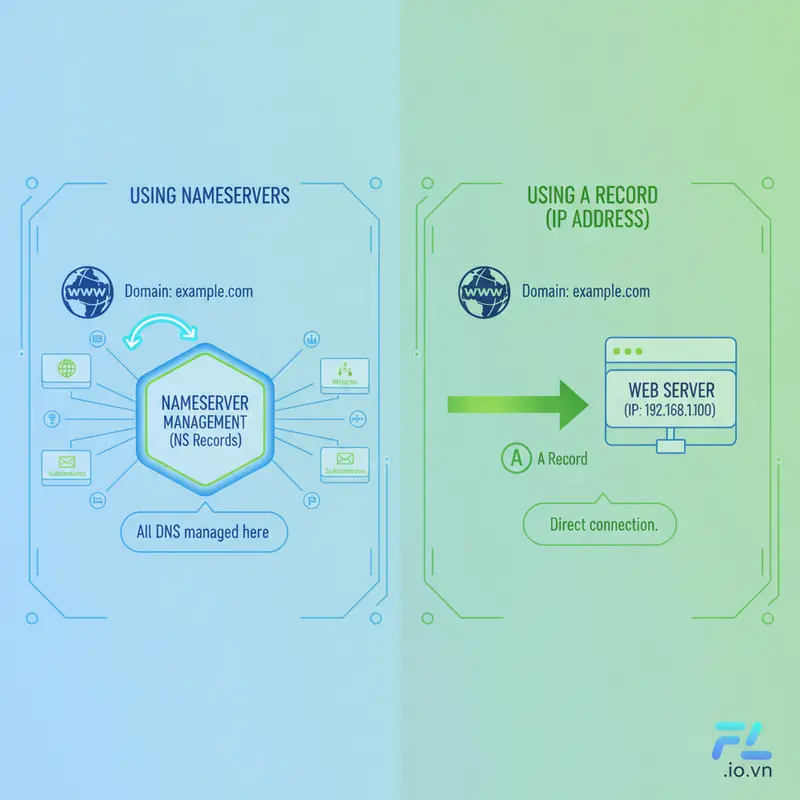
Hướng dẫn trỏ tên miền về hosting bằng Nameserver (Cách đơn giản nhất)
Chúng tôi khuyến khích bạn sử dụng cách này vì tính tiện lợi và an toàn.
Bước 1: Lấy thông tin Nameserver từ nhà cung cấp Hosting
Ngay sau khi đăng ký hosting thành công, nhà cung cấp sẽ gửi cho bạn một email chứa tất cả thông tin quan trọng. Hãy tìm mục “Nameservers” hoặc “DNS Servers”. Thông tin này thường có dạng một cặp, ví dụ: ns1.tennhahosting.com và ns2.tennhahosting.com.
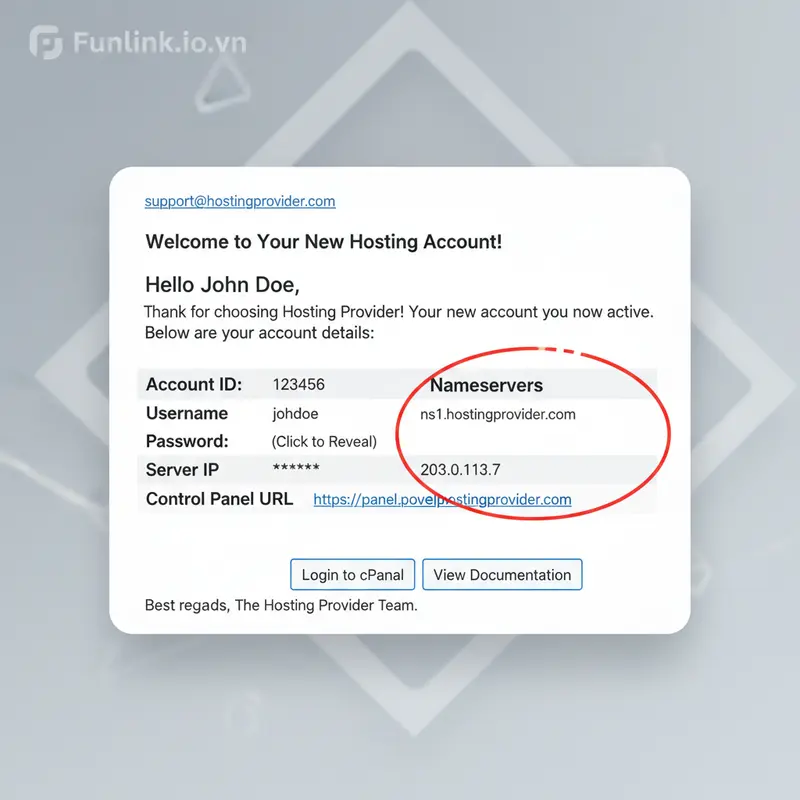
Bước 2: Đăng nhập và tìm khu vực quản lý Nameserver của tên miền
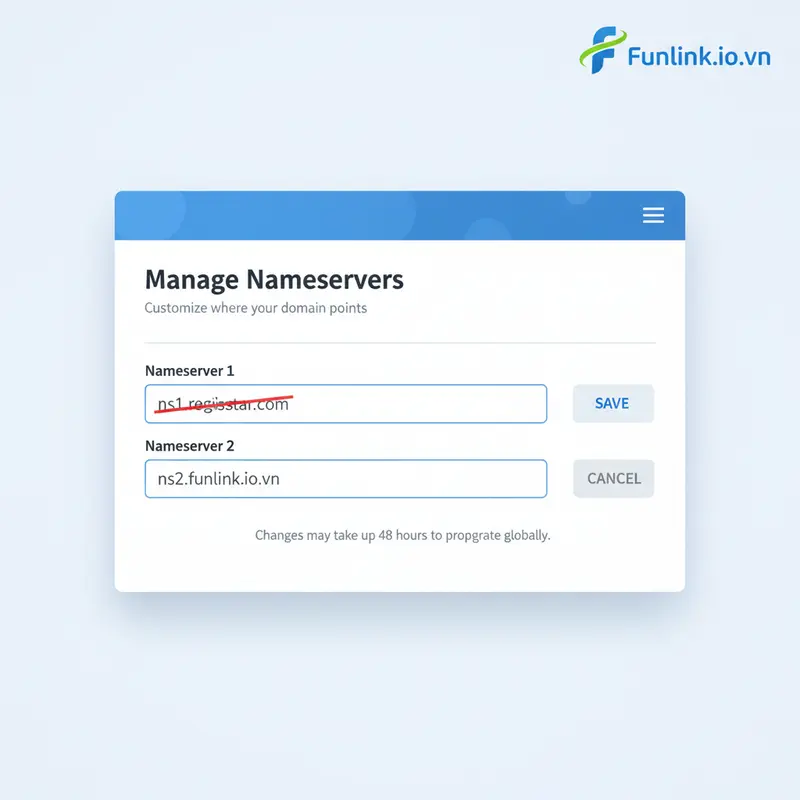
Truy cập website của nhà cung cấp nơi bạn mua tên miền. Đăng nhập vào tài khoản của bạn, tìm đến danh sách các tên miền đang quản lý và chọn tên miền bạn muốn cấu hình. Giao diện mỗi nhà cung cấp sẽ khác nhau, nhưng hãy tìm các mục có tên như “Quản lý DNS” (DNS Management), “Nameservers”, hoặc “Thay đổi máy chủ tên miền”.
Bước 3: Thay đổi Nameserver mặc định thành Nameserver của hosting
Trong khu vực quản lý Nameserver, bạn sẽ thấy các Nameserver mặc định của nhà cung cấp tên miền. Hãy chọn tùy chọn để thay đổi hoặc tùy chỉnh (Custom DNS). Xóa các Nameserver cũ và điền chính xác cặp Nameserver bạn đã lấy từ nhà cung cấp hosting ở Bước 1 vào. Sau đó, lưu lại thay đổi.
Hướng dẫn trỏ tên miền về hosting bằng IP (Cấu hình DNS Record)
Chỉ nên sử dụng phương pháp này nếu bạn hiểu rõ mình đang làm gì và có nhu cầu quản lý DNS nâng cao.
Bước 1: Lấy địa chỉ IP của gói hosting
Tương tự như lấy Nameserver, địa chỉ IP của hosting (còn gọi là Server IP, Shared IP Address) cũng có trong email chào mừng hoặc trong trang quản trị cPanel/DirectAdmin của bạn.
Bước 2: Truy cập khu vực quản lý DNS (DNS Management)
Đăng nhập vào trang quản trị tên miền, chọn tên miền cần cấu hình và truy cập mục “Quản lý DNS”, “DNS Zone Editor” hoặc “Advanced DNS Settings”.
Bước 3: Cấu hình A Record để trỏ IP cho tên miền chính
Bạn cần tìm và chỉnh sửa hoặc tạo mới một bản ghi loại A với các thông số sau:
- Loại (Type): A
- Tên (Host/Name): Điền ký tự
@(đại diện cho tên miền chính của bạn). - Giá trị (Value/Points to): Điền địa chỉ IP của hosting đã lấy ở Bước 1.
- TTL (Time To Live): Để giá trị mặc định (thường là Automatic hoặc 3600 giây).
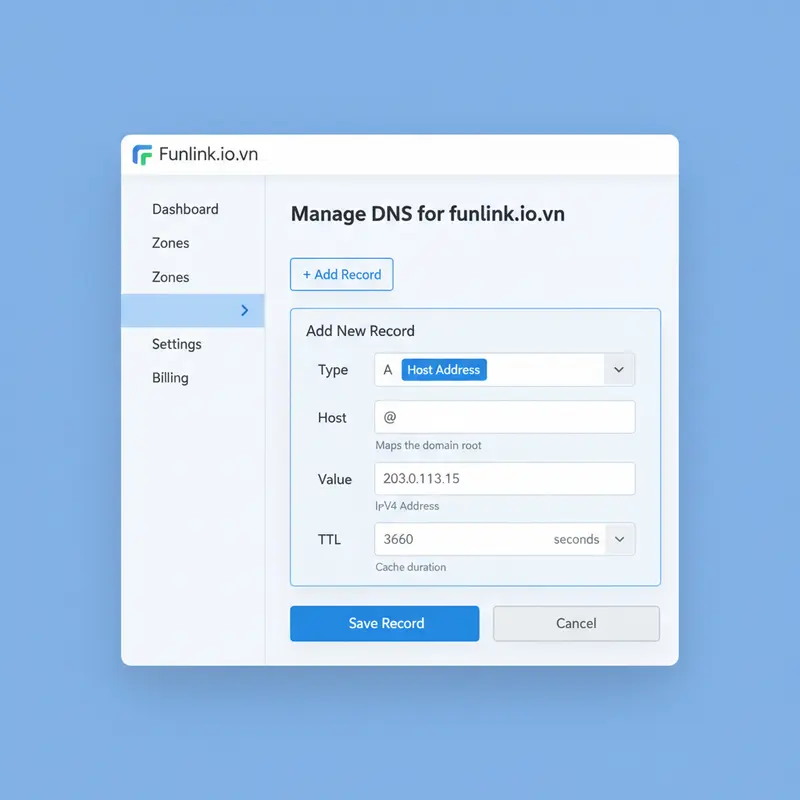
Bước 4: Tạo bản ghi CNAME cho subdomain www (Tùy chọn)
Để người dùng truy cập website bằng cả www.tenmiencuaban.com và tenmiencuaban.com, bạn nên tạo thêm một bản ghi CNAME:
- Loại (Type): CNAME
- Tên (Host/Name):
www - Giá trị (Value/Points to):
@hoặctenmiencuaban.com. - TTL: Để giá trị mặc định.
Kiểm tra và các lỗi thường gặp sau khi trỏ tên miền
Mất bao lâu để tên miền cập nhật DNS thành công?
Quá trình cập nhật DNS trên toàn cầu được gọi là “lan truyền DNS” (DNS Propagation). Quá trình này có thể mất từ vài phút đến 48 giờ, tùy thuộc vào nhiều yếu tố. Trong thời gian này, có thể website của bạn lúc truy cập được, lúc không. Đây là hiện tượng hoàn toàn bình thường. Bạn có thể tìm hiểu thêm về cách hoạt động của Hệ thống tên miền (DNS) tại Wikipedia.
Cách kiểm tra tên miền đã trỏ về đúng IP/Nameserver chưa?
Bạn có thể sử dụng các công cụ trực tuyến miễn phí như dnschecker.org hoặc whatsmydns.net. Chỉ cần nhập tên miền của bạn và chọn loại bản ghi cần kiểm tra (A hoặc NS), công cụ sẽ hiển thị kết quả từ nhiều máy chủ DNS trên thế giới.
Sai lầm phổ biến khiến việc trỏ IP thất bại và cách khắc phục
- Nhập sai Nameserver/IP: Đây là lỗi phổ biến nhất. Hãy kiểm tra lại từng ký tự.
- Gõ thừa khoảng trắng: Khi sao chép và dán, bạn có thể vô tình dán cả khoảng trắng ở đầu hoặc cuối. Hãy xóa chúng đi.
- Chưa chờ đủ thời gian: DNS cần thời gian để cập nhật. Đừng quá lo lắng nếu nó chưa hoạt động ngay lập tức. Hãy chờ ít nhất vài giờ trước khi tìm lỗi.
- Xung đột bản ghi: Đảm bảo không có các bản ghi A hoặc CNAME cũ nào trỏ đến hosting cũ gây xung đột.
Checklist hoàn tất & Bước tiếp theo của bạn là gì?
Tóm tắt nhanh các bước cần thực hiện để trỏ tên miền thành công
- Chuẩn bị: Lấy thông tin đăng nhập quản trị tên miền và thông tin Nameserver/IP từ hosting.
- Lựa chọn phương pháp: Dùng Nameserver (dễ nhất) hoặc trỏ IP (nâng cao).
- Thực hiện: Đăng nhập vào quản trị tên miền, cập nhật Nameserver hoặc tạo bản ghi A.
- Kiểm tra: Dùng DNS Checker để xác nhận thông tin đã được cập nhật.
- Chờ đợi: Kiên nhẫn chờ DNS lan truyền hoàn tất.
Đã kết nối được tên miền? Tìm hiểu thêm về Quản lý Hosting/Domain tại đây.
Một khi tên miền đã trỏ về hosting thành công, bước tiếp theo của bạn là cài đặt website (ví dụ: WordPress), cấu hình email và bắt đầu xây dựng nội dung. Chúc mừng bạn đã hoàn thành một bước kỹ thuật quan trọng trên hành trình xây dựng website chuyên nghiệp!
