
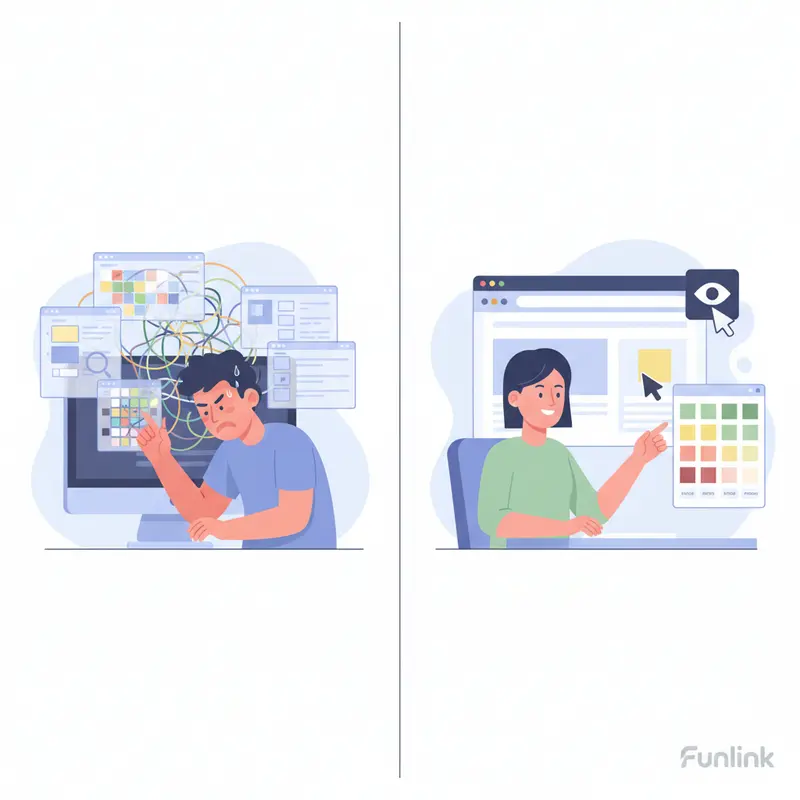
Bạn đã bao giờ lướt web, bắt gặp một màu sắc cực kỳ ấn tượng trên website của đối thủ hoặc một trang landing page đẹp mê hồn và tự hỏi: “Làm sao để lấy được mã màu này?”. Việc mò mẫm chụp màn hình, đưa vào Photoshop rồi dùng công cụ Eyedropper chỉ để lấy một mã HEX là quá trình rườm rà và thiếu chuyên nghiệp.
Trong thế giới thiết kế và marketing số, tốc độ và sự chính xác là chìa khóa. Một công cụ lấy mã màu (Color Picker) dạng extension trình duyệt chính là “vũ khí bí mật” giúp bạn giải quyết vấn đề này chỉ trong tích tắc, đảm bảo mọi sản phẩm thiết kế đều đồng nhất và chuyên nghiệp.
Tại Sao Marketer & Designer Cần Một Công Cụ Lấy Mã Màu?
Trong ngành thiết kế web, việc sở hữu một bộ công cụ hiệu quả quyết định đến 50% thành công. Một công cụ lấy mã màu chuyên dụng không chỉ là tiện ích, mà là một phần không thể thiếu trong quy trình làm việc hiện đại.
Thấy màu đẹp nhưng không biết mã hex là gì
Đây là “nỗi đau” kinh điển. Bạn tìm thấy một màu xanh hoàng gia (royal blue) hoàn hảo cho nút CTA, nhưng không biết chính xác mã HEX của nó là gì. Đoán mò? Chắc chắn sẽ sai lệch. Công cụ color picker giúp bạn xác định chính xác mã màu (#4169E1) chỉ bằng một cú click, đảm bảo thiết kế của bạn tái tạo đúng màu sắc mong muốn.
Tăng tốc quy trình thiết kế, tiết kiệm thời gian
Hãy tưởng tượng bạn phải thiết kế một banner quảng cáo dựa trên màu sắc của website khách hàng. Thay vì yêu cầu họ gửi bộ nhận diện thương hiệu (brand guideline) và chờ đợi, bạn có thể chủ động dùng extension để lấy tất cả các mã màu chủ đạo trong vòng chưa đầy một phút. Thời gian tiết kiệm được có thể dùng để sáng tạo và hoàn thiện các chi tiết quan trọng hơn.
Đảm bảo tính nhất quán màu sắc thương hiệu
Sự nhất quán về màu sắc là yếu tố cốt lõi để xây dựng nhận diện thương hiệu mạnh. Chỉ cần sai một chút về sắc độ, logo hay banner của bạn đã có thể trông “lạc quẻ” so với tổng thể website. Công cụ lấy mã màu giúp đảm bảo mọi ấn phẩm, từ bài đăng mạng xã hội đến email marketing, đều tuân thủ chính xác bảng màu của thương hiệu.
Top 3 Extension Lấy Mã Màu Miễn Phí Tốt Nhất Cho Trình Duyệt
Dựa trên kinh nghiệm 15 năm trong ngành, tôi đã thử nghiệm rất nhiều công cụ và đây là 3 extension miễn phí, mạnh mẽ và dễ sử dụng nhất mà bạn nên cài đặt ngay.
ColorZilla: Công cụ Eyedropper huyền thoại
ColorZilla là một trong những extension lâu đời và phổ biến nhất. Nó không chỉ đơn thuần là một công cụ lấy mã màu, mà còn tích hợp các tính năng nâng cao như Color History (lịch sử các màu đã chọn), Page Analyzer (phân tích toàn bộ màu sắc trên trang) và Gradient Generator (tạo mã màu chuyển sắc).
Eye Dropper: Extension tối giản và hiệu quả
Đúng như tên gọi, Eye Dropper tập trung vào một và chỉ một chức năng: lấy mã màu. Giao diện của nó cực kỳ đơn giản, không có các tính năng phụ rườm rà. Đây là lựa chọn hoàn hảo cho những ai yêu thích sự tối giản và chỉ cần một công cụ hoạt động nhanh, chính xác.
ColorPick Eyedropper: Lựa chọn thay thế mạnh mẽ
ColorPick Eyedropper nổi bật với khả năng hiển thị preview vùng được zoom-in, giúp bạn chọn được màu sắc chính xác đến từng pixel. Nó cũng cho phép bạn xem lịch sử màu và tự động copy mã màu vào clipboard, giúp quy trình làm việc liền mạch hơn.
Hướng Dẫn Sử Dụng Extension Lấy Mã Màu (Chi Tiết Từng Bước)
Hầu hết các extension color picker đều có cách hoạt động tương tự nhau. Dưới đây là quy trình 4 bước đơn giản để bạn bắt đầu.
Bước 1: Cài đặt extension từ Chrome Web Store
Truy cập Chrome Web Store, tìm kiếm tên extension bạn chọn (ví dụ: “ColorZilla”) và nhấp vào “Add to Chrome” (Thêm vào Chrome). Sau vài giây, biểu tượng của extension sẽ xuất hiện trên thanh công cụ của trình duyệt.
Bước 2: Kích hoạt công cụ eyedropper trên website bạn muốn
Khi bạn đang ở trên trang web có màu sắc cần lấy, hãy click vào biểu tượng extension trên thanh công cụ. Con trỏ chuột của bạn sẽ biến thành một công cụ eyedropper hoặc một hình vuông/tròn phóng to.
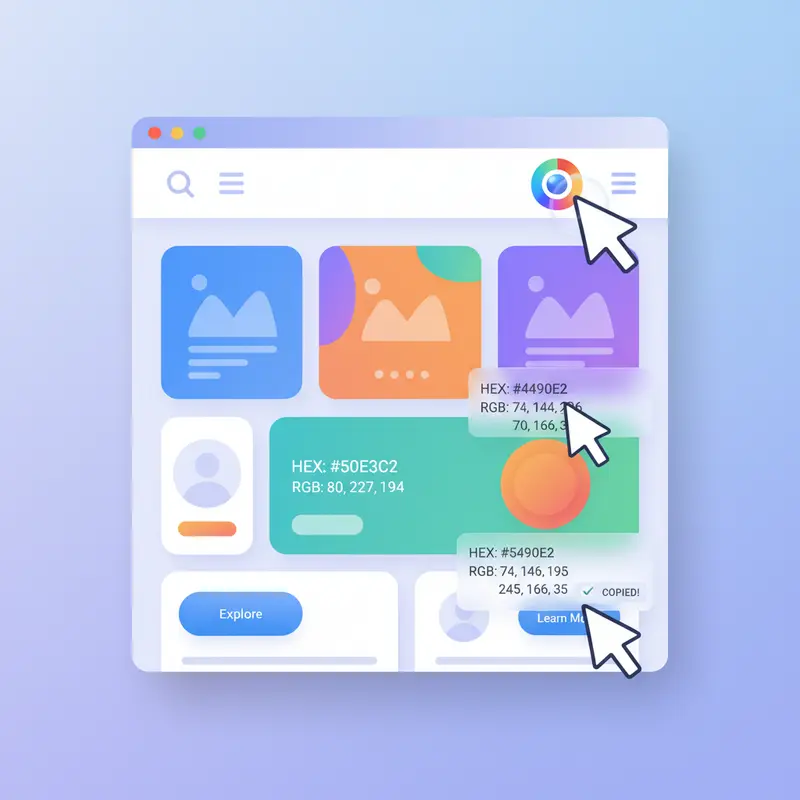
Bước 3: Copy mã hex hoặc mã RGB chỉ bằng một cú click
Di chuyển con trỏ chuột đến vùng màu bạn muốn lấy. Một cửa sổ nhỏ sẽ hiển thị mã màu HEX và RGB theo thời gian thực. Chỉ cần click chuột trái, mã màu sẽ tự động được sao chép vào bộ nhớ tạm (clipboard).
Bước 4: Lưu các màu đã chọn vào bảng màu cá nhân
Một số extension như ColorZilla cho phép bạn lưu các màu đã lấy vào một bảng màu cá nhân. Tính năng này cực kỳ hữu ích khi bạn cần thu thập một bộ màu hoàn chỉnh cho một dự án.
Mẹo Thực Chiến Khi Sử Dụng Công Cụ Color Picker
Sử dụng thành thạo công cụ chỉ là bước đầu. Để trở thành một chuyên gia, bạn cần biết thêm những mẹo thực chiến này.
Cách lấy màu từ các trạng thái hover (di chuột)
Bạn muốn lấy màu của một nút bấm khi di chuột vào (trạng thái hover)? Hãy di chuột vào nút đó, sau đó không di chuyển chuột và dùng phím tắt để kích hoạt extension (hầu hết các công cụ đều cho phép cài đặt phím tắt). Bằng cách này, bạn có thể “bắt” được màu sắc ở trạng thái động.
Phân biệt nhanh giữa mã HEX và mã RGB để ứng dụng
- Mã HEX (ví dụ: #FFFFFF): Là tiêu chuẩn cho thiết kế web. Luôn dùng mã này khi làm việc với CSS.
- Mã RGB (ví dụ: rgb(255, 255, 255)): Thường được dùng trong các phần mềm thiết kế đồ họa hoặc khi bạn cần điều chỉnh độ trong suốt (kết hợp với RGBA).
Phối hợp màu sắc chuyên nghiệp hơn với bài viết Phối màu website
Sau khi đã lấy được màu chủ đạo, làm thế nào để tìm các màu phụ trợ hài hòa? Việc này đòi hỏi kiến thức về nguyên tắc màu sắc. Để nâng cao kỹ năng này, bạn nên tìm hiểu sâu hơn về cách Phối màu website để tạo ra những sản phẩm thiết kế chuyên nghiệp và thu hút.
Nâng Tầm Thiết Kế Của Bạn Ngay Hôm Nay
Việc sử dụng thành thạo các công cụ lấy mã màu không chỉ giúp bạn tiết kiệm thời gian mà còn thể hiện sự chuyên nghiệp và tinh tế trong từng chi tiết thiết kế. Nó là bước đệm nhỏ nhưng tạo ra tác động lớn đến chất lượng công việc của bạn.
Khám phá thêm các công cụ hỗ trợ website hữu ích khác
Ngoài color picker, còn rất nhiều công cụ khác có thể giúp bạn tối ưu hóa website và quy trình làm việc. Hãy luôn tò mò và cập nhật những công nghệ mới nhất để không bị tụt hậu.
Bắt đầu dự án thiết kế web chuyên nghiệp cùng chúng tôi
Nếu bạn đang tìm kiếm một đối tác có thể biến những ý tưởng màu sắc của bạn thành một website hoàn chỉnh, chuyên nghiệp và hiệu quả, đừng ngần ngại liên hệ. Với kinh nghiệm và chuyên môn sâu, chúng tôi sẵn sàng đồng hành cùng bạn.
