
Lỗi “Error Establishing a Database Connection” là một trong những sự cố phổ biến và đáng lo ngại nhất đối với người dùng WordPress. Lỗi này khiến website của bạn hoàn toàn không thể truy cập, hiển thị một màn hình trắng với thông báo lỗi đơn giản. Về cơ bản, thông báo này có nghĩa là website của bạn không thể “nói chuyện” được với cơ sở dữ liệu (database) MySQL – nơi lưu trữ toàn bộ nội dung, cài đặt, và thông tin người dùng.
Hiểu rõ nguyên nhân và cách khắc phục sẽ giúp bạn nhanh chóng đưa website trở lại hoạt động và giảm thiểu ảnh hưởng đến người dùng.
Lỗi Kết Nối Cơ Sở Dữ Liệu (Error Establishing a Database Connection) Là Gì?
Đây là thông báo lỗi từ WordPress khi mã nguồn PHP không thể kết nối thành công đến máy chủ MySQL. Mọi thông tin trên website WordPress, từ bài viết, trang, thông tin sản phẩm đến cài đặt plugin, đều được lưu trong database. Khi kết nối này bị gián đoạn, WordPress không có dữ liệu để hiển thị, dẫn đến lỗi.
Nguyên nhân cốt lõi từ thông tin đăng nhập Database
Đây là nguyên nhân phổ biến nhất. Các thông tin đăng nhập vào cơ sở dữ liệu được lưu trong file wp-config.php. Nếu bất kỳ thông tin nào trong số này (tên database, username, password, hoặc host) không chính xác, kết nối sẽ thất bại. Sai sót này thường xảy ra khi bạn di chuyển hosting hoặc nhà cung cấp hosting thay đổi thông tin máy chủ.
Vấn đề từ phía máy chủ MySQL
Đôi khi, lỗi không xuất phát từ phía website của bạn. Máy chủ cơ sở dữ liệu (MySQL server) có thể đang gặp sự cố, bị quá tải do lưu lượng truy cập tăng đột biến, hoặc đang trong quá trình bảo trì. Trong trường hợp này, không chỉ website của bạn mà các website khác trên cùng máy chủ cũng có thể bị ảnh hưởng.
File WordPress bị hỏng hoặc cấu hình sai
Trong một số trường hợp hiếm gặp, các file lõi của WordPress có thể bị hỏng do cập nhật thất bại, sự cố máy chủ, hoặc bị nhiễm mã độc. Khi các file chịu trách nhiệm xử lý kết nối database bị lỗi, chúng không thể thiết lập kết nối một cách chính xác.
5 Phương Pháp Sửa Lỗi Error Establishing a Database Connection Hiệu Quả
Dưới đây là 5 phương pháp đã được chứng minh là hiệu quả nhất, được sắp xếp theo thứ tự từ đơn giản đến phức tạp.
Phương pháp 1: Kiểm tra và sửa file wp-config.php
File wp-config.php là trái tim của website WordPress, chứa đựng các thông tin cấu hình quan trọng nhất, bao gồm cả thông tin kết nối database. Một ký tự sai cũng có thể làm sập toàn bộ trang web.
- Truy cập file: Sử dụng trình quản lý file trong cPanel/DirectAdmin hoặc một phần mềm FTP (như FileZilla) để truy cập vào thư mục gốc của website.
- Tìm và chỉnh sửa: Tìm file có tên
wp-config.php, nhấp chuột phải và chọn Edit. - Kiểm tra các dòng sau:
define( 'DB_NAME', 'ten_database' );define( 'DB_USER', 'ten_nguoi_dung' );define( 'DB_PASSWORD', 'mat_khau' );define( 'DB_HOST', 'localhost' );(Giá trị này có thể khác tùy nhà cung cấp hosting)
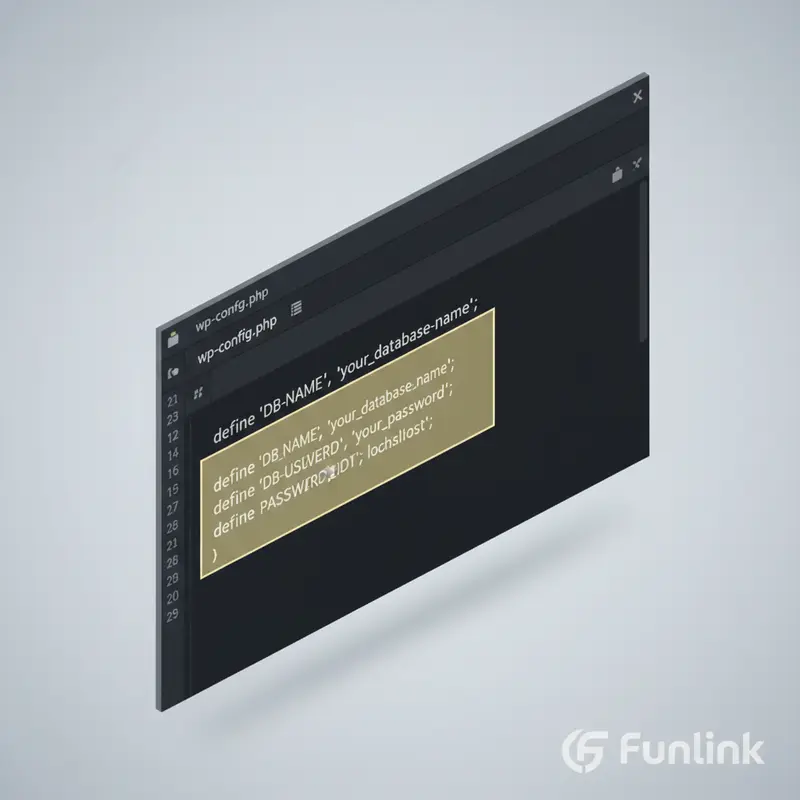
Hãy đảm bảo rằng các giá trị này hoàn toàn chính xác. Nếu bạn không chắc chắn, hãy chuyển sang phương pháp 2. Tham khảo thêm tài liệu chính thức về chỉnh sửa wp-config.php tại WordPress.org để hiểu rõ hơn về các hằng số này.
Phương pháp 2: Xác thực lại thông tin Database với nhà cung cấp Hosting
Nếu bạn không chắc chắn về thông tin đăng nhập database, nơi tốt nhất để tìm là trong khu vực quản lý hosting của bạn. Đăng nhập vào cPanel/DirectAdmin, tìm đến mục “MySQL Databases” hoặc một mục tương tự. Tại đây, bạn có thể xem danh sách các database và user đã tạo. Nếu vẫn không chắc, hãy tạo một mật khẩu mới cho user database, sau đó cập nhật lại mật khẩu này vào file wp-config.php.
Phương pháp 3: Liên hệ kỹ thuật Hosting để kiểm tra máy chủ MySQL
Nếu bạn đã xác nhận thông tin trong wp-config.php là chính xác 100% nhưng lỗi vẫn tồn tại, khả năng cao vấn đề nằm ở máy chủ. Máy chủ MySQL có thể bị “sập” (down) hoặc đang bị quá tải. Hãy liên hệ ngay với bộ phận hỗ trợ kỹ thuật của nhà cung cấp hosting. Họ có công cụ để kiểm tra trạng thái máy chủ và sẽ cho bạn biết liệu có sự cố nào từ phía họ hay không.
Phương pháp 4: Kích hoạt tính năng sửa chữa Database mặc định của WordPress
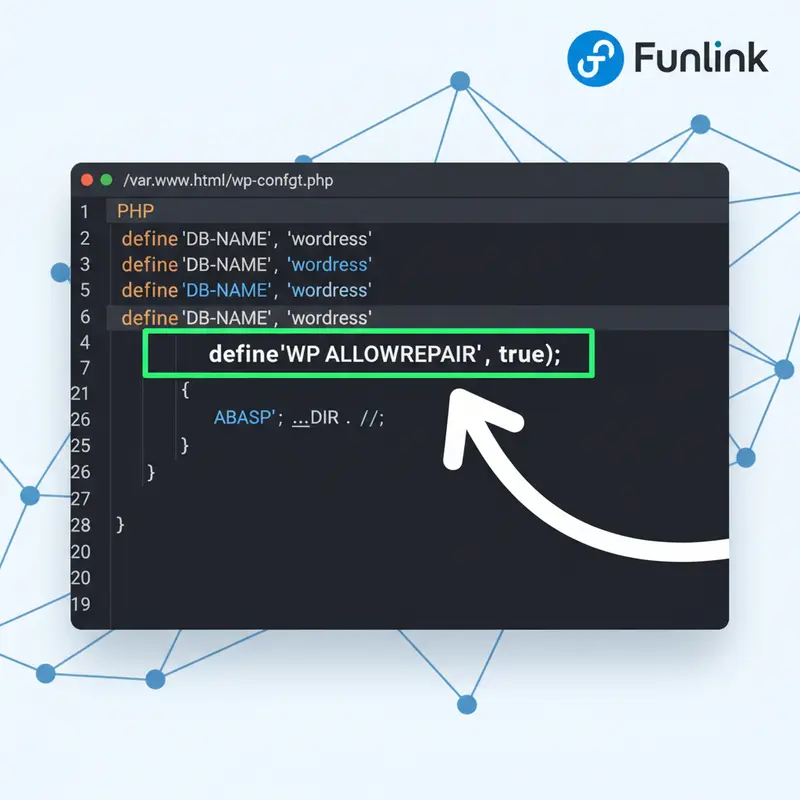
WordPress có một tính năng ẩn, ít được biết đến để tự động sửa chữa các bảng cơ sở dữ liệu bị hỏng. Để kích hoạt, bạn cần thêm một dòng code vào file wp-config.php.
- Mở file
wp-config.php. - Thêm dòng sau ngay phía trên dòng
/* That's all, stop editing! Happy publishing. */:
define('WP_ALLOW_REPAIR', true);
- Lưu file lại và truy cập vào đường dẫn sau:
https://tenmiencuaban.com/wp-admin/maint/repair.php - Bạn sẽ thấy một trang với hai tùy chọn: “Repair Database” và “Repair and Optimize Database”. Hãy chọn một trong hai để WordPress tự động sửa chữa.
Quan trọng: Sau khi sửa xong, hãy xóa dòng code define('WP_ALLOW_REPAIR', true); khỏi file wp-config.php để đảm bảo an toàn, vì trang sửa chữa này có thể được truy cập bởi bất kỳ ai.
Phương pháp 5: Khôi phục website từ bản Backup dữ liệu gần nhất
Nếu tất cả các phương pháp trên đều thất bại, đây là giải pháp cuối cùng nhưng đáng tin cậy nhất. Việc khôi phục từ một bản sao lưu sẽ đưa website của bạn trở về trạng thái hoạt động ổn định trước khi lỗi xảy ra. Hãy liên hệ với nhà cung cấp hosting để yêu cầu khôi phục hoặc tự thực hiện nếu bạn có công cụ. Đây là lý do tại sao việc có một chiến lược Backup dữ liệu thường xuyên là cực kỳ quan trọng.
Các Sai Lầm Cần Tránh Khi Tự Sửa Lỗi Sai Mật Khẩu Data
Trong quá trình tự khắc phục, nhiều người dùng thường mắc phải những sai lầm có thể khiến tình hình trở nên tồi tệ hơn.
Tự ý thay đổi mật khẩu database mà không cập nhật file wp-config.php
Đây là sai lầm phổ biến nhất. Khi bạn thay đổi mật khẩu của người dùng MySQL trong hosting, bạn phải ngay lập tức cập nhật mật khẩu mới đó vào trường DB_PASSWORD trong file wp-config.php. Nếu không, WordPress sẽ sử dụng mật khẩu cũ và không thể kết nối.
Chỉnh sửa file hệ thống khi chưa sao lưu (backup) dữ liệu
Không bao giờ chỉnh sửa các file quan trọng như wp-config.php hay các file lõi WordPress mà không có một bản sao lưu. Một lỗi nhỏ trong quá trình chỉnh sửa có thể gây ra các lỗi khác, và nếu không có bản sao lưu, việc phục hồi sẽ rất khó khăn.
Cấp quyền truy cập (permission) sai cho file và thư mục
Khi xử lý sự cố, một số người dùng có thể thay đổi quyền truy cập của file và thư mục (CHMOD) thành 777 với hy vọng giải quyết vấn đề. Đây là một lỗ hổng bảo mật nghiêm trọng, cho phép bất kỳ ai cũng có thể ghi đè lên file của bạn. Theo quy tắc chung, quyền truy cập cho thư mục nên là 755 và cho file là 644.
Mẹo Thực Chiến Để Phòng Ngừa Lỗi Kết Nối Cơ Sở Dữ Liệu
Phòng bệnh hơn chữa bệnh. Áp dụng những mẹo sau để giảm thiểu nguy cơ gặp phải lỗi này trong tương lai.
Luôn kiểm tra thông tin cẩn thận sau khi di chuyển hosting
Sau khi chuyển nhà cho website, hãy kiểm tra kỹ lưỡng file wp-config.php. Thông tin DB_NAME, DB_USER, DB_PASSWORD, và đặc biệt là DB_HOST thường sẽ thay đổi.
Sử dụng mật khẩu mạnh cho MySQL User
Một mật khẩu mạnh, kết hợp chữ hoa, chữ thường, số và ký tự đặc biệt, sẽ bảo vệ database của bạn khỏi các cuộc tấn công dò mật khẩu (brute-force), một trong những nguyên nhân có thể làm gián đoạn dịch vụ database.
Chọn nhà cung cấp Hosting uy tín với máy chủ ổn định
Đầu tư vào một nhà cung cấp hosting chất lượng là cách phòng ngừa tốt nhất. Các công ty hosting uy tín thường có hạ tầng máy chủ mạnh mẽ, hệ thống giám sát 24/7 và đội ngũ hỗ trợ chuyên nghiệp để giải quyết các sự cố máy chủ MySQL một cách nhanh chóng.
Câu Hỏi Thường Gặp (FAQs)
Tại sao trang /wp-admin cũng hiển thị lỗi kết nối cơ sở dữ liệu?
Cả trang quản trị (/wp-admin) và trang chủ của website đều cần kết nối đến cùng một cơ sở dữ liệu để hoạt động. Do đó, khi kết nối này bị lỗi, cả hai khu vực đều không thể truy cập được. Đôi khi, bạn có thể thấy thông báo lỗi khác trên trang /wp-admin như “One or more database tables are unavailable”, điều này cũng chỉ ra vấn đề liên quan đến database.
Lỗi này có làm mất dữ liệu của tôi không?
Thông thường là không. Lỗi “Error Establishing a Database Connection” chỉ đơn thuần là sự cố về kết nối, không phải là lỗi về dữ liệu. Toàn bộ bài viết, trang, và cài đặt của bạn vẫn an toàn trong cơ sở dữ liệu. Một khi kết nối được thiết lập lại, website sẽ hoạt động bình thường với đầy đủ dữ liệu.
Làm cách nào để tìm thông tin Database chính xác trên Localhost?
Khi làm việc trên localhost (sử dụng các phần mềm như XAMPP, MAMP), thông tin database thường theo một cấu hình mặc định. DB_HOST hầu như luôn là localhost. DB_USER thường là root. DB_PASSWORD có thể để trống hoặc là root, tùy thuộc vào cách bạn cài đặt. Bạn có thể quản lý database qua phpMyAdmin để xem tên database chính xác.
Tóm Tắt & Quay Về Chủ Đề Gốc
Việc khắc phục lỗi “Error Establishing a Database Connection” đòi hỏi sự kiên nhẫn và kiểm tra cẩn thận từng bước một, bắt đầu từ file wp-config.php.
Checklist nhanh các bước sửa lỗi Error Establishing a Database Connection
- Kiểm tra
wp-config.php: Xác thực DBNAME, DBUSER, DBPASSWORD, DBHOST. - Liên hệ Hosting: Hỏi về trạng thái máy chủ MySQL.
- Sửa chữa Database: Sử dụng công cụ
WP_ALLOW_REPAIRcủa WordPress. - Khôi phục Backup: Giải pháp cuối cùng nếu các cách trên không hiệu quả.
Khám phá thêm các giải pháp trong cụm chủ đề: Sửa lỗi website thường gặp
Lỗi kết nối database chỉ là một trong nhiều sự cố bạn có thể gặp phải khi quản trị website WordPress. Hãy trang bị cho mình kiến thức để xử lý các lỗi phổ biến khác và giữ cho website của bạn luôn hoạt động ổn định.
