
Tại sao backup dữ liệu website tự động là lá chắn bắt buộc?
Là một chuyên gia an ninh mạng, tôi đã chứng kiến vô số trường hợp “mất bò mới lo làm chuồng”. Việc sao lưu dữ liệu không phải là một lựa chọn, mà là một yêu cầu bắt buộc để đảm bảo sự sống còn cho tài sản số của bạn.
Nguy cơ mất trắng dữ liệu khi website gặp sự cố tấn công hoặc lỗi máy chủ
Tưởng tượng một ngày bạn truy cập vào website và chỉ thấy một màn hình đen với yêu cầu tiền chuộc từ hacker, hoặc nhận thông báo lỗi từ nhà cung cấp hosting rằng ổ cứng đã hỏng. Mọi bài viết, thông tin sản phẩm, dữ liệu khách hàng… có thể bốc hơi trong chớp mắt. Đây không phải là kịch bản phim ảnh, mà là rủi ro hiện hữu mà mọi quản trị viên web phải đối mặt.
So sánh backup thủ công và tự động: Tiết kiệm thời gian, giảm sai sót con người
Backup thủ công đòi hỏi bạn phải nhớ lịch, đăng nhập, nén file, tải về… Quy trình này không chỉ tốn thời gian mà còn tiềm ẩn rủi ro sai sót do con người (quên, làm sai bước). Ngược lại, hệ thống backup dữ liệu website tự động chỉ cần thiết lập một lần và sẽ âm thầm bảo vệ bạn 24/7, đảm bảo không một thay đổi quan trọng nào bị bỏ lỡ.
Tuân thủ quy trình an toàn thông tin cơ bản cho mọi quản trị viên web
Trong bất kỳ tiêu chuẩn an toàn thông tin nào, việc sao lưu và có kế hoạch khôi phục dữ liệu (Backup and Disaster Recovery Plan) luôn là hạng mục ưu tiên. Thiết lập sao lưu tự động thể hiện sự chuyên nghiệp và trách nhiệm của bạn trong việc quản lý và bảo vệ dữ liệu.
Chuẩn bị những gì trước khi thiết lập sao lưu tự động?
Trước khi đi vào cấu hình, hãy đảm bảo bạn đã chuẩn bị đầy đủ các yếu tố nền tảng để quy trình diễn ra trơn tru và an toàn.
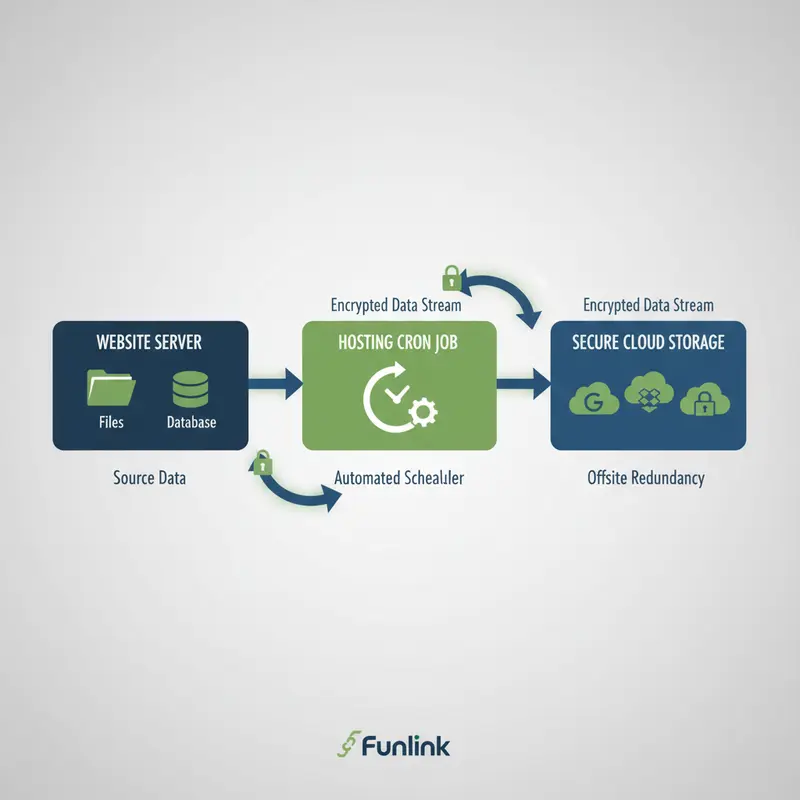
Xác định 2 thành phần cốt lõi: Files (mã nguồn, hình ảnh) và Database (cơ sở dữ liệu)
Một website hoàn chỉnh bao gồm hai phần không thể tách rời:
- Files: Toàn bộ mã nguồn (themes, plugins, core files) và các tệp media (hình ảnh, video, tài liệu).
- Database: Cơ sở dữ liệu (thường là MySQL) chứa toàn bộ nội dung dạng văn bản như bài viết, trang, thông tin người dùng, bình luận, cài đặt…
Một bản backup đầy đủ phải chứa cả hai thành phần này.
Lựa chọn nơi lưu trữ an toàn: Cloud Storage (Google Drive, Dropbox)
Sai lầm chết người là chỉ lưu bản backup trên cùng hosting với website. Hãy chọn một dịch vụ lưu trữ đám mây của bên thứ ba uy tín như Google Drive, Dropbox, Amazon S3… để tạo ra một bản sao “off-site”, tách biệt hoàn toàn với máy chủ web.
Checklist kiểm tra tài nguyên hosting của bạn có đủ đáp ứng không
- Dung lượng lưu trữ (Disk Space): Đảm bảo hosting còn đủ dung lượng trống để tạo file nén backup tạm thời.
- Quyền thực thi (Execution Permissions): Kiểm tra xem hosting có cho phép chạy các script tự động (Cron Job) hay không.
- Giới hạn CPU/RAM: Các gói hosting giá rẻ có thể giới hạn tài nguyên, hãy đảm bảo quy trình backup không bị dừng giữa chừng do quá tải.
Hướng dẫn backup WordPress tự động với Plugin (Cách phổ biến nhất)
Với WordPress, việc thiết lập sao lưu tự động cực kỳ đơn giản nhờ vào hệ sinh thái plugin phong phú. UpdraftPlus là một trong những lựa chọn hàng đầu và miễn phí.
Bước 1: Cài đặt và kích hoạt plugin backup uy tín như UpdraftPlus
Từ trang quản trị WordPress, vào Plugins -> Add New, tìm kiếm “UpdraftPlus” và tiến hành cài đặt, kích hoạt.
Bước 2: Cấu hình lịch sao lưu database và files định kỳ (hàng ngày, hàng tuần)
Vào Settings -> UpdraftPlus Backups, chuyển qua tab Settings. Tại đây, bạn có thể thiết lập lịch sao lưu riêng cho Files và Database. Tần suất phổ biến là hàng ngày cho database và hàng tuần cho files.
Bước 3: Kết nối với Cloud Storage để lưu trữ file backup ra bên ngoài
Chọn một dịch vụ lưu trữ từ xa (ví dụ: Google Drive), làm theo các bước hướng dẫn để xác thực và cấp quyền cho UpdraftPlus đẩy file backup lên tài khoản của bạn.
Bước 4: Chạy thử và xác nhận bản sao lưu đầu tiên thành công
Sau khi cấu hình xong, hãy nhấn nút “Backup Now” để chạy thử. Kiểm tra trong tab “Existing Backups” và trên Google Drive của bạn để chắc chắn file backup đã được tạo và lưu trữ thành công.
Hướng dẫn backup website tự động qua cPanel (Dành cho web khác WordPress)
Nếu bạn không dùng WordPress hoặc muốn kiểm soát sâu hơn, cPanel cung cấp công cụ Cron Job mạnh mẽ để tự động hóa gần như mọi tác vụ.
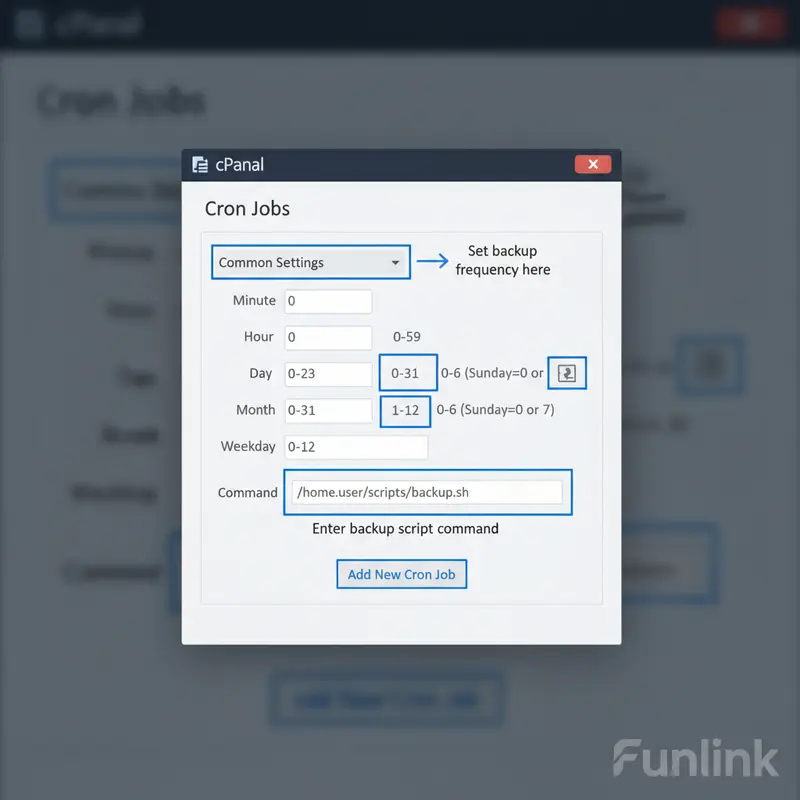
Thiết lập Cron Job để tự động hóa tác vụ sao lưu website
Trong cPanel, tìm đến mục “Cron Jobs”. Công cụ này cho phép bạn lên lịch để chạy một lệnh hoặc một script vào một thời điểm cụ thể. Bạn có thể đặt lịch chạy vào 02:00 sáng mỗi ngày. Tham khảo thêm về cách hoạt động của Cron trên Wikipedia.
Viết script nén mã nguồn và export file SQL cho database
Bạn sẽ cần một script đơn giản (shell script) để thực hiện 2 việc:
- Dùng lệnh
ziphoặctarđể nén toàn bộ thư mục chứa mã nguồn website. - Dùng lệnh
mysqldumpđể xuất toàn bộ cơ sở dữ liệu ra một file.sql.
Cấu hình đẩy file backup lên dịch vụ lưu trữ từ xa qua FTP/SFTP
Sau khi script tạo xong file backup, bạn có thể thêm các lệnh để tự động đẩy file này lên một máy chủ lưu trữ khác thông qua giao thức FTP hoặc SFTP, đảm bảo an toàn cho dữ liệu.
Sai lầm chết người cần tránh khi backup dữ liệu website
Thiết lập thôi là chưa đủ, bạn cần tránh những sai lầm có thể khiến công sức của mình trở nên vô nghĩa.
Chỉ lưu bản backup duy nhất trên cùng hosting với website
Đây là sai lầm phổ biến và nguy hiểm nhất. Nếu hosting bị tấn công hoặc gặp sự cố phần cứng, bạn sẽ mất cả website lẫn bản sao lưu. Luôn phải có ít nhất một bản sao lưu “off-site”.
Không bao giờ kiểm tra tính toàn vẹn của file backup (Thao tác Restore thử)
Một file backup bị lỗi cũng vô dụng như không có backup. Định kỳ (ví dụ: hàng quý), bạn nên tải về và thử phục hồi website trên một môi trường thử nghiệm (local hoặc staging) để đảm bảo file backup có thể hoạt động khi cần.
Đặt lịch backup quá thưa, gây mất mát dữ liệu mới khi cần phục hồi
Nếu website của bạn có nhiều thay đổi hàng ngày (bài viết mới, đơn hàng mới) mà bạn chỉ backup hàng tuần, việc phục hồi từ bản sao lưu cũ nhất sẽ làm mất toàn bộ dữ liệu trong tuần đó. Hãy đặt lịch sao lưu phù hợp với tần suất thay đổi của website.
Phải làm gì khi cần khôi phục dữ liệu từ bản backup?
Khi sự cố xảy ra, việc có sẵn một bản backup sạch là cứu cánh của bạn.
Quy trình Restore an toàn: Các bước phục hồi website từ file sao lưu
Hầu hết các công cụ backup (như UpdraftPlus) đều có tính năng “Restore” chỉ với một cú nhấp chuột. Bạn chỉ cần chọn bản backup muốn khôi phục và làm theo hướng dẫn. Với cách thủ công, bạn sẽ cần upload lại file và import lại database.
Tình huống khẩn cấp: Tham khảo bài viết chi tiết về khôi phục website bị hack
Trong trường hợp website bị tấn công, quy trình phục hồi sẽ phức tạp hơn, đòi hỏi phải làm sạch mã độc trước khi restore.
Tham khảo thêm: Hướng dẫn chi tiết về khôi phục website bị hack để xử lý các tình huống phức tạp hơn.
Kết luận: Hành động ngay để không phải hối tiếc
Việc sao lưu dữ liệu website không phải là một công việc phức tạp, nhưng lại mang ý nghĩa sống còn đối với tài sản số của bạn.
Tóm tắt checklist backup dữ liệu website tự động an toàn
- Lên lịch tự động: Hàng ngày hoặc hàng tuần.
- Backup toàn diện: Cả Files và Database.
- Lưu trữ off-site: Sử dụng Google Drive, Dropbox…
- Kiểm tra định kỳ: Thử restore để đảm bảo file backup hoạt động.
Đừng chờ đợi sự cố xảy ra, hãy thiết lập lịch sao lưu ngay hôm nay
Chỉ mất khoảng 15-30 phút để thiết lập một hệ thống backup dữ liệu website tự động, nhưng nó sẽ giúp bạn tiết kiệm vô số thời gian, tiền bạc và sự mệt mỏi trong tương lai. Hãy xem đây là một khoản đầu tư bắt buộc cho sự an toàn của website.
