
Trang web của bạn đang hiển thị cảnh báo “Không bảo mật” màu đỏ đáng sợ trên trình duyệt? Bạn có biết rằng 90% khách hàng sẽ rời đi ngay lập tức khi thấy cảnh báo này, vì lo sợ thông tin cá nhân của họ bị đánh cắp? Đây chính là “sát thủ thầm lặng” đang giết chết doanh thu và uy tín của bạn.
Đừng lo lắng. Vấn đề này hoàn toàn có thể được giải quyết MIỄN PHÍ. Trong bài viết này, với kinh nghiệm 15 năm trong ngành an ninh mạng, tôi sẽ hướng dẫn bạn từng bước cách cài SSL miễn phí cho website, biến cảnh báo màu đỏ thành biểu tượng “ổ khóa xanh” an toàn, lấy lại niềm tin từ khách hàng và cải thiện thứ hạng SEO.
SSL và HTTPS Là Gì? Tại Sao Website Của Bạn Bắt Buộc Phải Có?
Trước khi đi vào thực hành, bạn cần hiểu tại sao chứng chỉ bảo mật SSL lại quan trọng đến vậy. Hiểu đơn giản, SSL (Secure Sockets Layer) là một công nghệ tiêu chuẩn giúp mã hóa kết nối giữa máy chủ (website của bạn) và trình duyệt (khách hàng).
Khi một website được cài đặt SSL, giao thức của nó sẽ chuyển từ HTTP sang HTTPS (Hypertext Transfer Protocol Secure). “S” ở cuối chính là viết tắt của “Secure” – An toàn.
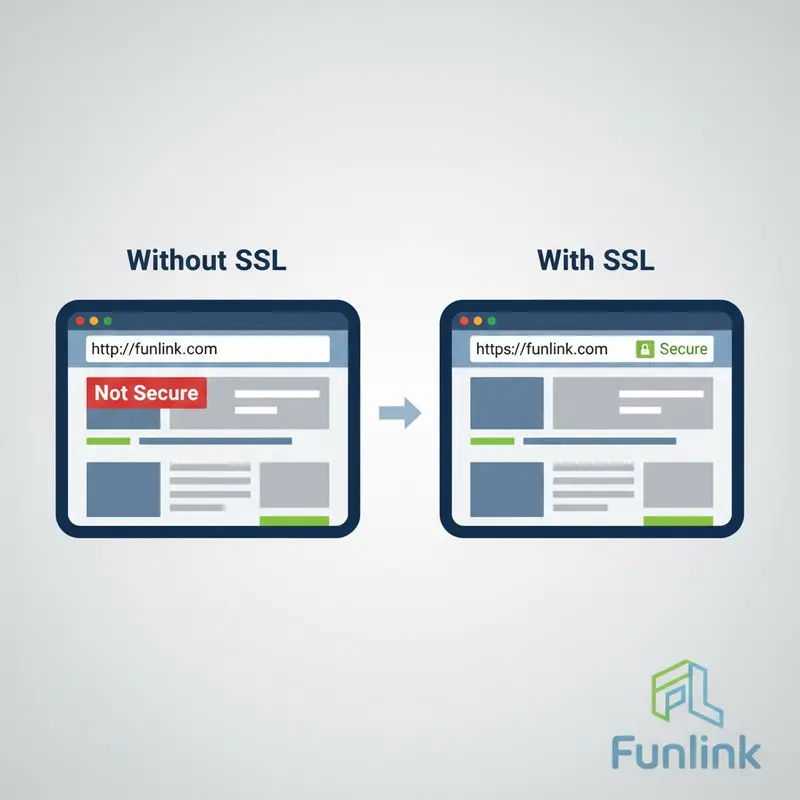
Lợi ích trực tiếp khi website có HTTPS và biểu tượng ổ khóa xanh:
- Bảo mật tuyệt đối dữ liệu khách hàng: Mọi thông tin nhạy cảm như mật khẩu, thông tin thẻ tín dụng, địa chỉ của khách hàng khi điền vào website của bạn đều được mã hóa, ngăn chặn hacker đánh cắp.
- Xây dựng uy tín và niềm tin: Biểu tượng ổ khóa xanh là một lời cam kết ngầm với khách hàng rằng “Bạn an toàn khi ở đây”. Điều này đặc biệt quan trọng với các shop online và doanh nghiệp.
- Cải thiện thứ hạng SEO: Từ năm 2014, Google đã chính thức thông báo HTTPS là một tín hiệu xếp hạng. Các website không có SSL sẽ bị Google đánh giá thấp và khó có thể cạnh tranh top đầu.
Để hiểu sâu hơn về tầm quan trọng của việc bảo vệ trang web, bạn có thể tham khảo bài viết chi tiết của chúng tôi về tại sao web cần bảo mật.
Let’s Encrypt: Giải Pháp SSL Miễn Phí Uy Tín Cho Mọi Website
Nhiều người lầm tưởng rằng cài đặt SSL rất tốn kém. Thực tế, bạn hoàn toàn có thể sử dụng chứng chỉ bảo mật SSL miễn phí từ Let’s Encrypt. Đây là một tổ chức phi lợi nhuận được tài trợ bởi các gã khổng lồ công nghệ như Google, Facebook, Mozilla… với sứ mệnh làm cho Internet trở nên an toàn hơn.
SSL của Let’s Encrypt được tin cậy bởi 99.9% các trình duyệt hiện nay và là lựa chọn hoàn hảo cho các chủ shop online, doanh nghiệp vừa và nhỏ, blogger – những người cần một giải pháp bảo mật hiệu quả mà không tốn chi phí.
Hướng Dẫn Chi Tiết Cách Cài SSL Miễn Phí Cho Website Qua cPanel
Hầu hết các nhà cung cấp hosting uy tín hiện nay đều tích hợp sẵn công cụ Let’s Encrypt trong cPanel, giúp việc cài đặt trở nên cực kỳ đơn giản. Hãy làm theo các bước sau:
Bước 1: Đăng nhập vào tài khoản Hosting (cPanel)
Bạn cần sử dụng thông tin đăng nhập mà nhà cung cấp hosting đã gửi cho bạn khi mua dịch vụ. Thông thường, đường dẫn sẽ có dạng yourdomain.com/cpanel.
Bước 2: Tìm kiếm công cụ “Let’s Encrypt SSL”
Trong giao diện cPanel, sử dụng thanh tìm kiếm và gõ “SSL”. Bạn sẽ thấy các công cụ như “Let’s Encrypt™ SSL” hoặc “SSL/TLS Status”. Hãy nhấp vào một trong hai công cụ này.
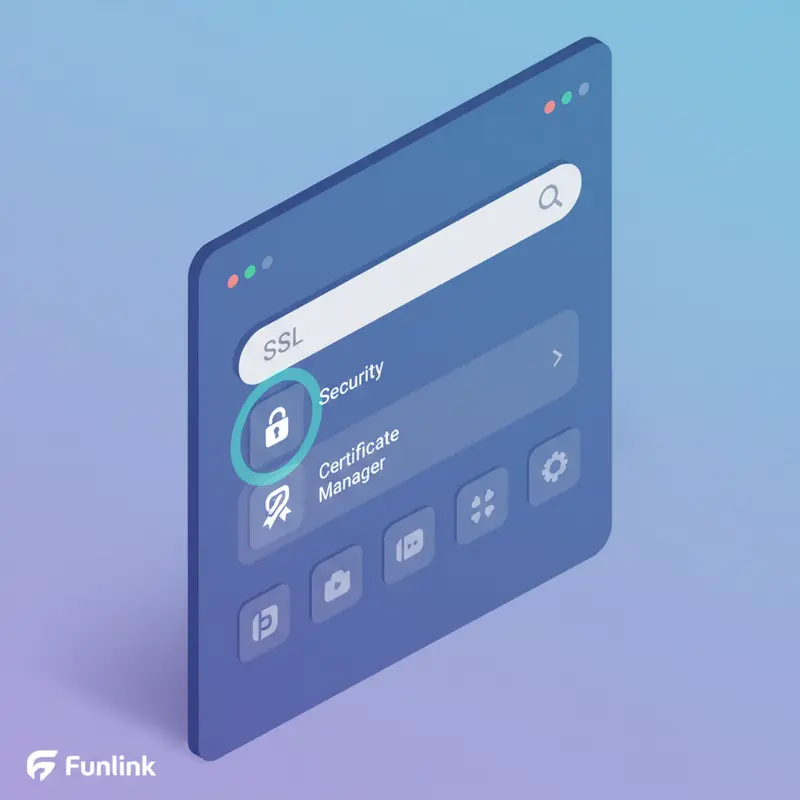
Bước 3: Chọn tên miền cần cài đặt và nhấn “Issue”
Công cụ sẽ liệt kê danh sách các tên miền của bạn. Hãy tìm đến đúng tên miền bạn muốn cài SSL và nhấn vào nút “+ Issue” hoặc “Run AutoSSL”. Hệ thống sẽ tự động chọn cả phiên bản non-www (yourdomain.com) và www (www.yourdomain.com).
Bước 4: Xác thực và hoàn tất cài đặt
Hãy để các tùy chọn xác thực ở chế độ mặc định (thường là HTTP-01) và nhấn nút “Issue” một lần nữa. Quá trình cài đặt hoàn toàn tự động và thường chỉ mất từ 30 giây đến 2 phút. Sau khi hoàn tất, bạn sẽ nhận được thông báo thành công.
Bước 5: Kiểm tra lại website với HTTPS
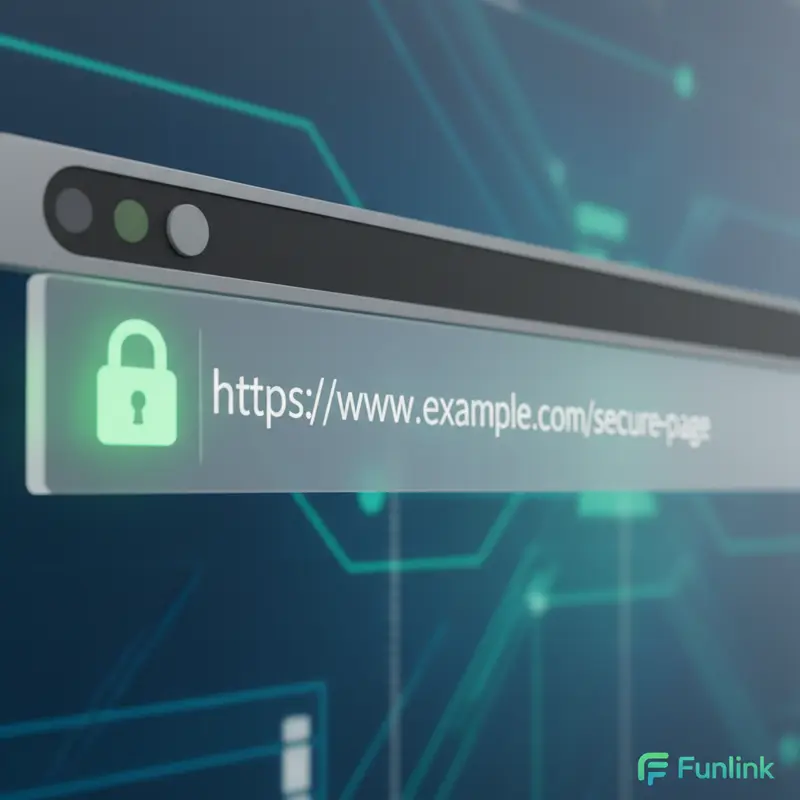
Đây là bước quan trọng nhất. Hãy mở một trình duyệt mới và truy cập website của bạn bằng cách gõ đầy đủ https://yourdomain.com. Nếu bạn thấy biểu tượng ổ khóa màu xanh bên cạnh tên miền, xin chúc mừng, bạn đã cài đặt SSL thành công!
Sai Lầm Cần Tránh Sau Khi Cài SSL Để Không Ảnh Hưởng SEO
Cài đặt SSL chỉ là bước đầu tiên. Để đảm bảo an toàn và không làm ảnh hưởng đến SEO, bạn cần thực hiện thêm các bước sau:
- Chuyển hướng toàn bộ từ HTTP sang HTTPS: Bạn cần cấu hình để mọi truy cập vào phiên bản
http://cũ sẽ tự động chuyển sanghttps://. Hầu hết các hosting đều có tùy chọn “Force HTTPS Redirect” trong phần quản lý SSL hoặc bạn có thể dùng plugin trên WordPress. - Cập nhật Google Analytics và Google Search Console: Hãy khai báo với Google rằng website của bạn đã chuyển sang HTTPS để dữ liệu được theo dõi chính xác.
- Kiểm tra lỗi “Mixed Content”: Đôi khi, sau khi cài SSL, website vẫn không hiện ổ khóa xanh. Nguyên nhân là do một số tài nguyên (như hình ảnh, file CSS/JS) vẫn đang được tải qua link HTTP. Bạn cần dùng các công cụ online để quét và sửa lại các đường link này.
Câu Hỏi Thường Gặp Về Chứng Chỉ Bảo Mật SSL Miễn Phí
SSL miễn phí của Let’s Encrypt có thực sự an toàn không?
Hoàn toàn an toàn. Về mặt mã hóa, SSL của Let’s Encrypt có độ bảo mật tương đương với các chứng chỉ trả phí thông thường. Nó đủ mạnh để bảo vệ giao dịch cho các website thương mại điện tử và doanh nghiệp.
Vậy SSL miễn phí và trả phí khác nhau ở điểm nào?
Sự khác biệt chính nằm ở mức độ xác thực danh tính chủ sở hữu website và các gói bảo hiểm đi kèm. SSL trả phí (OV, EV) yêu cầu xác minh thông tin doanh nghiệp và có các gói bảo hiểm hàng triệu đô la, phù hợp với các ngân hàng, tập đoàn tài chính lớn. Đối với hầu hết shop online và doanh nghiệp, SSL miễn phí là đủ dùng.
Tôi có phải gia hạn SSL Let’s Encrypt thủ công không?
Không. Hầu hết các công cụ cài đặt SSL qua cPanel đều có tính năng tự động gia hạn sau mỗi 90 ngày. Bạn chỉ cần cài một lần và hệ thống sẽ tự lo phần còn lại.
Việc cài đặt chứng chỉ bảo mật SSL không còn là một lựa chọn, mà là một YÊU CẦU BẮT BUỘC trong thế giới số hiện nay. Nó không chỉ bảo vệ khách hàng mà còn bảo vệ chính uy tín và tương lai kinh doanh của bạn.
Đừng để cảnh báo “Không bảo mật” đuổi khách hàng của bạn đi nữa. Hãy hành động ngay hôm nay để bật “ổ khóa xanh” uy tín cho website và chứng minh sự chuyên nghiệp của doanh nghiệp bạn!
