
Trang web WordPress của bạn đang ì ạch vì phải tải hàng chục tấm ảnh cùng lúc? Bạn có cảm thấy khó chịu khi chỉ số PageSpeed Insights liên tục báo động đỏ vì “Defer offscreen images”? Đây chính là nỗi đau chung của rất nhiều quản trị viên website, nơi mà hình ảnh chất lượng cao vô tình trở thành gánh nặng kéo tốc độ tải trang xuống thê thảm.
Giải pháp hiệu quả và đơn giản nhất cho vấn đề này chính là Lazy Load – hay còn gọi là kỹ thuật tải chậm ảnh. Thay vì bắt trình duyệt tải toàn bộ hình ảnh ngay từ đầu, Lazy Load chỉ tải những ảnh xuất hiện trong khung nhìn của người dùng. Khi họ cuộn trang xuống, các hình ảnh tiếp theo mới bắt đầu được tải.
Trong bài viết này, chúng tôi sẽ “cầm tay chỉ việc” bạn cách cài đặt Lazy Load cho hình ảnh một cách dễ dàng nhất thông qua plugin, giúp website của bạn tăng tốc tức thì và cải thiện trải nghiệm người dùng đáng kể.
Tại Sao Lazy Load Lại Quan Trọng Cho Website WordPress?
Kích hoạt tính năng tải chậm ảnh không chỉ là một mẹo kỹ thuật, nó là một chiến lược quan trọng để tối ưu hóa website toàn diện. Lợi ích mà nó mang lại vượt xa việc chỉ làm trang web nhanh hơn.
Cải thiện Tốc độ Tải trang & Điểm Core Web Vitals
Đây là lợi ích lớn nhất. Bằng cách giảm số lượng yêu cầu (requests) ban đầu, thời gian tải trang tổng thể (Full Page Load Time) sẽ giảm mạnh. Điều này tác động trực tiếp và tích cực đến các chỉ số quan trọng của Google Core Web Vitals như Largest Contentful Paint (LCP), giúp website của bạn được Google đánh giá cao hơn.
Tiết kiệm băng thông cho người dùng (và cả server)
Với người dùng truy cập bằng mạng di động (3G/4G), việc không phải tải những hình ảnh họ không xem tới giúp tiết kiệm dữ liệu đáng kể. Đồng thời, nó cũng giảm tải cho máy chủ của bạn, đặc biệt quan trọng với các website có lưu lượng truy cập cao.
Nâng cao Trải nghiệm Người dùng (UX)
Không ai thích chờ đợi. Một trang web tải nhanh giúp giữ chân người dùng ở lại lâu hơn, giảm tỷ lệ thoát (Bounce Rate). Khi người dùng có trải nghiệm mượt mà, họ sẽ có xu hướng tương tác nhiều hơn và quay trở lại. Đây là một yếu tố nền tảng để tối ưu trải nghiệm người dùng (UX), một trong những mục tiêu cốt lõi của quản trị website.
Hướng Dẫn Cài Đặt Lazy Load Cho Hình Ảnh Bằng Plugin (Chi Tiết Từng Bước)
Đối với người dùng WordPress, cách đơn giản và an toàn nhất để triển khai Lazy Load là sử dụng plugin. Chúng tôi sẽ hướng dẫn bạn cài đặt và cấu hình một trong những plugin lazy load miễn phí và phổ biến nhất hiện nay.
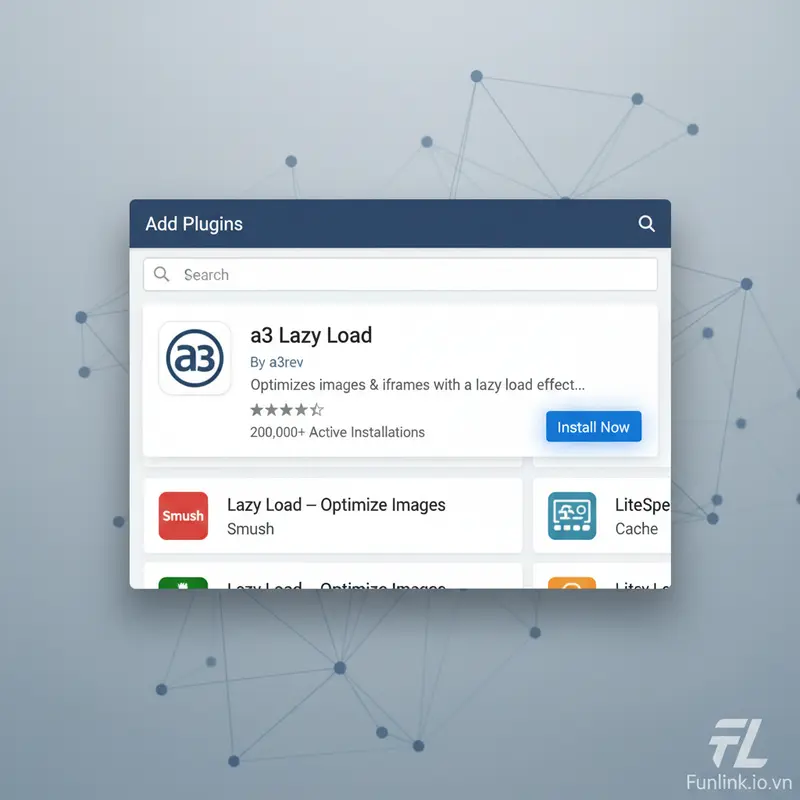
Bước 1: Tìm và Cài đặt Plugin “a3 Lazy Load”
- Từ trang quản trị WordPress (Dashboard), đi tới Plugins → Add New.
- Trong ô tìm kiếm, gõ từ khóa “a3 Lazy Load“.
- Tìm plugin có tên “a3 Lazy Load” của tác giả a3rev Software.
- Nhấn nút Install Now (Cài đặt ngay) và chờ quá trình hoàn tất.
- Sau khi cài đặt xong, nhấn nút Activate (Kích hoạt).
Bước 2: Kích hoạt và Cấu hình các tính năng cơ bản
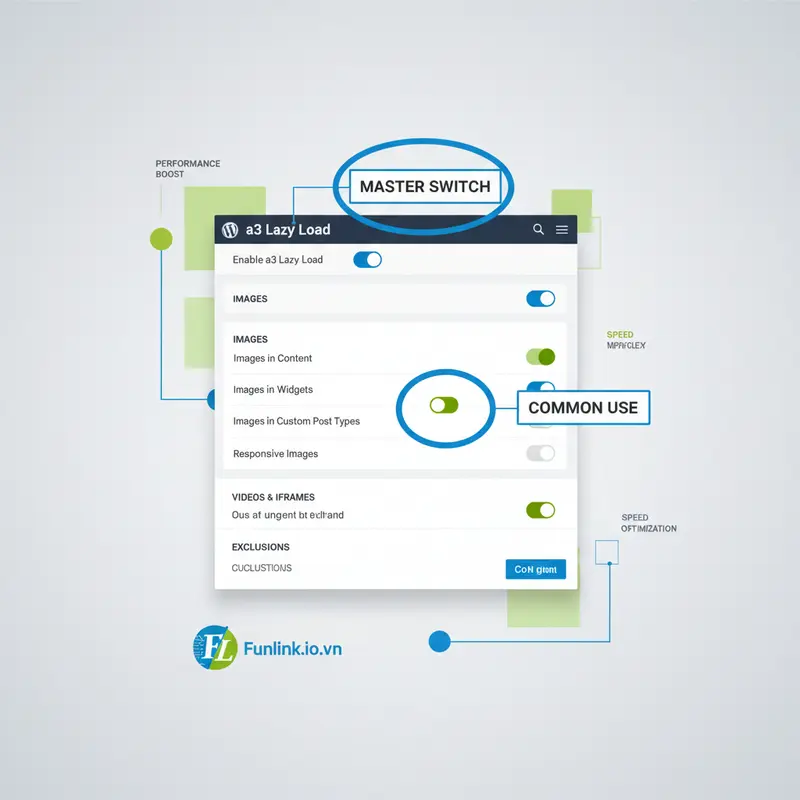
Sau khi kích hoạt, bạn sẽ tìm thấy mục cài đặt của plugin tại Settings → a3 Lazy Load.
- Trong tab “Lazy Load Activation”, hãy bật (ON) tùy chọn Enable a3 Lazy Load.
- Trong mục “Images in Content”, đảm bảo rằng các tùy chọn cho Images in Posts and Pages và Images in Widgets đều được bật. Đây là những vị trí cơ bản nhất cần áp dụng việc tải chậm ảnh.
- Plugin này cũng cho phép bạn lazy load cho cả video và iFrame, hãy cân nhắc bật nếu website của bạn có chứa các định dạng này.
- Cuối cùng, kéo xuống và nhấn Save Changes để lưu lại tất cả cài đặt.
Bước 3: Kiểm tra hoạt động của tính năng tối ưu image loading
Đây là bước quan trọng để đảm bảo mọi thứ hoạt động đúng như mong đợi.
- Mở trang web của bạn trên một trình duyệt ẩn danh (Incognito Window).
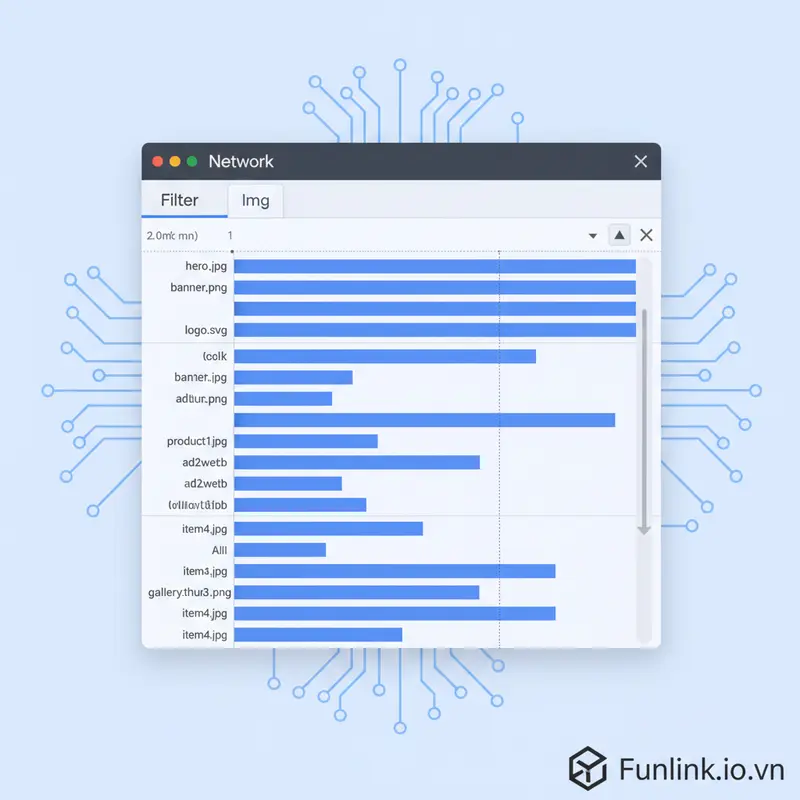
- Nhấn chuột phải, chọn Inspect (Kiểm tra), sau đó chuyển qua tab Network (Mạng).
- Chọn bộ lọc “Img” để chỉ xem các file hình ảnh.
- Tải lại trang (F5 hoặc Ctrl+R). Bạn sẽ thấy chỉ có vài hình ảnh ở đầu trang được tải.
- Bây giờ, hãy từ từ cuộn trang xuống. Bạn sẽ thấy các file ảnh mới dần dần xuất hiện trong tab Network. Nếu thấy điều này, xin chúc mừng, bạn đã cài đặt Lazy Load thành công!
Những Lưu Ý Quan Trọng Khi Sử Dụng Plugin Lazy Load
Để việc tối ưu image loading đạt hiệu quả cao nhất và không gây ra lỗi không mong muốn, bạn cần ghi nhớ một vài quy tắc sau:
Luôn kiểm tra trên thiết bị di động sau khi cài đặt
Trải nghiệm trên di động là ưu tiên hàng đầu. Sau khi kích hoạt plugin, hãy dùng điện thoại của bạn để duyệt qua vài trang quan trọng. Đảm bảo rằng hình ảnh hiển thị mượt mà khi bạn cuộn, không bị giật lag hay trống rỗng.
Không nên cài đặt nhiều plugin có cùng chức năng
Một sai lầm phổ biến là cài đặt nhiều plugin tối ưu hóa cùng lúc (ví dụ: một plugin cache, một plugin lazy load riêng, một plugin tối ưu ảnh…). Nhiều plugin tối ưu tốc độ đã tích hợp sẵn tính năng Lazy Load. Việc cài đặt chồng chéo có thể gây ra xung đột JavaScript, làm hỏng bố cục hoặc khiến tính năng không hoạt động. Hãy chọn một plugin làm nhiệm vụ chính.
Cân nhắc loại trừ hình ảnh quan trọng ở đầu trang
Các hình ảnh ở ngay đầu màn hình (above-the-fold) như logo, banner chính không nên được lazy load. Việc tải chậm chúng có thể tạo ra một khoảng trống khó chịu khi người dùng vừa truy cập, ảnh hưởng xấu đến chỉ số LCP. Hầu hết các plugin lazy load tốt đều có tùy chọn “Exclude images” (Loại trừ ảnh), bạn có thể thêm class CSS của các ảnh này vào để bỏ qua chúng.
Đừng để hình ảnh làm chậm website của bạn thêm nữa!
Bạn đã thấy việc cài đặt Lazy Load đơn giản như thế nào rồi đấy. Chỉ với vài cú nhấp chuột, bạn đã có thể giải quyết một trong những “nỗi đau” lớn nhất về tốc độ website. Hãy dành ra 5 phút ngay bây giờ để áp dụng hướng dẫn này và tự mình cảm nhận sự khác biệt mà nó mang lại cho trang web WordPress của bạn!
