
Web Cache là gì? Hiểu đúng về bộ nhớ đệm trong 5 phút
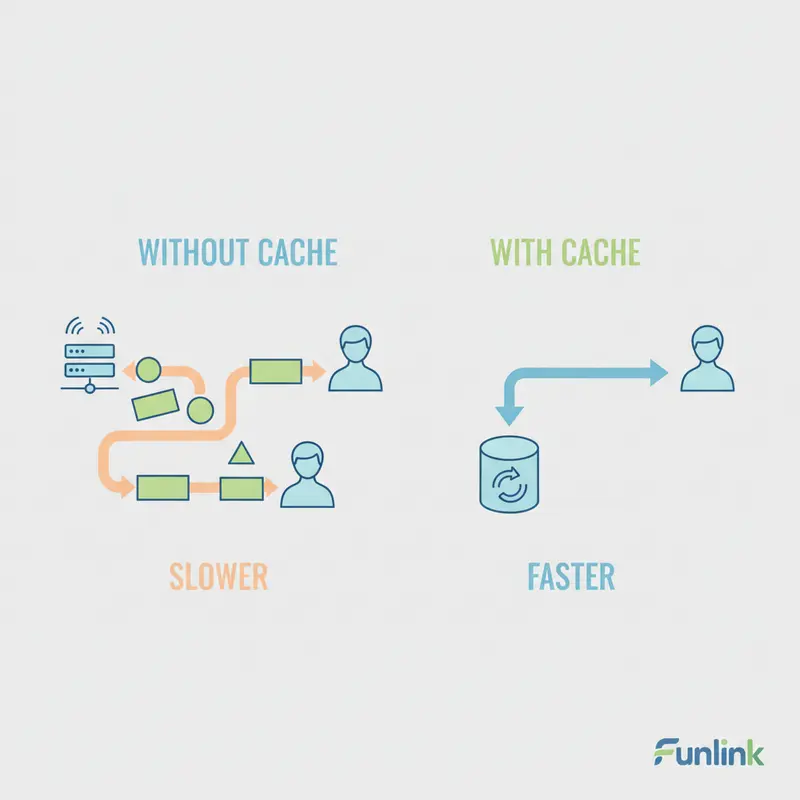
Hiểu đơn giản, Web Cache (hay bộ nhớ đệm của trình duyệt) là một “kho lưu trữ tạm thời” trên máy tính hoặc điện thoại của bạn. Thay vì phải tải lại toàn bộ dữ liệu của một website (như logo, hình ảnh, file CSS, JavaScript) mỗi khi bạn truy cập, trình duyệt sẽ lưu một bản sao của chúng vào cache trong lần truy cập đầu tiên.
Ở những lần truy cập tiếp theo, trình duyệt sẽ lấy dữ liệu trực tiếp từ “kho” này thay vì phải yêu cầu máy chủ gửi lại. Quá trình này giúp trang web tải nhanh hơn đáng kể.
Giải thích khái niệm Web Cache qua ví dụ đời sống (thư viện, tủ lạnh)
- Ví dụ về thư viện: Tưởng tượng bạn là một nhà nghiên cứu thường xuyên cần một cuốn sách cụ thể. Thay vì mỗi lần cần lại chạy đến thư viện quốc gia (máy chủ website) để lấy, bạn sẽ mượn nó và để ngay trên bàn làm việc (bộ nhớ cache). Lần sau, bạn chỉ cần với tay là có sách, tiết kiệm rất nhiều thời gian di chuyển.
- Ví dụ về tủ lạnh: Tương tự, bạn không đi siêu thị mỗi khi muốn uống một chai nước. Bạn mua vài chai và trữ sẵn trong tủ lạnh (cache). Khi khát, bạn chỉ cần mở tủ lạnh ra là có ngay.
Phân biệt 2 loại Web Cache phổ biến: Browser Cache và Server Cache
Mặc dù cùng mục tiêu là tăng tốc độ, chúng ta cần phân biệt hai loại cache chính:
- Browser Cache (Phía máy khách): Đây là loại cache chúng ta vừa đề cập, được lưu trữ trực tiếp trên trình duyệt web (Chrome, Firefox, Safari) của người dùng. Nó giúp tăng tốc độ cho cá nhân người dùng đó khi họ truy cập lại website.
- Server Cache (Phía máy chủ): Loại cache này được lưu trữ trên chính máy chủ của website. Nó tạo ra các bản sao tĩnh (HTML) của các trang web và gửi cho người dùng. Điều này giúp giảm tải xử lý cho máy chủ, cho phép nó phục vụ nhiều người dùng hơn cùng một lúc, đặc biệt hữu ích cho các website có lưu lượng truy cập lớn.
Tại sao Web Cache lại quan trọng đối với tốc độ và SEO website?
Bộ nhớ đệm không chỉ là một tính năng kỹ thuật; nó là một yếu tố sống còn ảnh hưởng trực tiếp đến sự thành công của một website, cả về trải nghiệm người dùng lẫn thứ hạng trên công cụ tìm kiếm.
Tăng tốc độ tải trang vượt trội, giữ chân người dùng
Theo nghiên cứu của Google, 53% người dùng di động sẽ rời khỏi một trang web nếu nó mất hơn 3 giây để tải. Web cache giúp giảm thời gian tải trang một cách đáng kể, tạo ra trải nghiệm mượt mà và giữ chân khách truy cập ở lại lâu hơn.
Giảm tải cho máy chủ (Server) và tiết kiệm băng thông
Mỗi yêu cầu từ người dùng đến máy chủ đều tiêu tốn tài nguyên (CPU, RAM) và băng thông. Bằng cách phục vụ nội dung từ bộ nhớ đệm, cache giúp giảm số lượng yêu cầu phải xử lý, giúp máy chủ hoạt động ổn định hơn và giảm chi phí vận hành.
Cải thiện trải nghiệm người dùng (UX) và là yếu tố xếp hạng của Google
Tốc độ tải trang là một trong những yếu tố xếp hạng của Google và là một phần của chỉ số Core Web Vitals. Một website có tốc độ nhanh không chỉ được Google đánh giá cao hơn mà còn mang lại trải nghiệm tích cực cho người dùng, khuyến khích họ tương tác và quay trở lại.
Hướng dẫn cách xóa cache trình duyệt (Clear Cache) trên các nền tảng
Đôi khi, bộ nhớ đệm lưu trữ phiên bản cũ của website, khiến bạn không thấy được những thay đổi mới nhất. Đây là lúc bạn cần “xóa cache”.
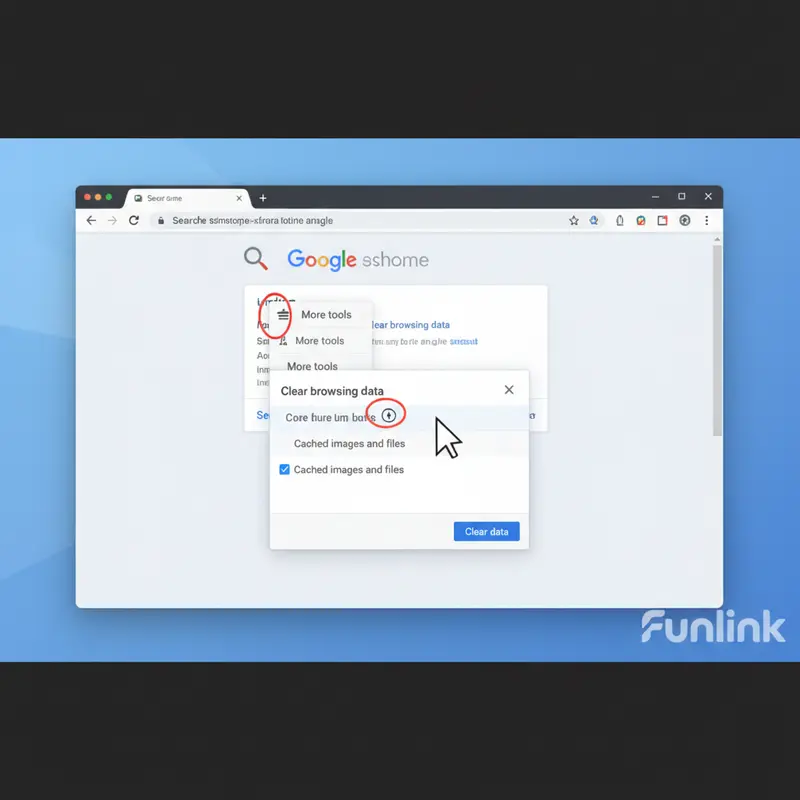
Cách clear cache Chrome và Cốc Cốc (hệ Chromium)
- Mở trình duyệt Chrome hoặc Cốc Cốc.
- Nhấn tổ hợp phím Ctrl + Shift + Delete (trên Windows) hoặc Cmd + Shift + Delete (trên macOS).
- Trong cửa sổ hiện ra, ở mục “Phạm vi thời gian”, chọn “Từ trước đến nay” (All time).
- Chỉ tích vào ô “Hình ảnh và tệp được lưu trong bộ nhớ đệm” (Cached images and files).
- Nhấn nút “Xóa dữ liệu” (Clear data).
Cách xóa bộ nhớ đệm trên Firefox
- Mở trình duyệt Firefox.
- Nhấn tổ hợp phím Ctrl + Shift + Delete (trên Windows) hoặc Cmd + Shift + Delete (trên macOS).
- Ở mục “Xóa khoảng thời gian”, chọn “Mọi lúc” (Everything).
- Trong phần “Lịch sử”, chỉ tích vào ô “Cache”.
- Nhấn “OK”.
Cách xóa cache trình duyệt Safari (macOS & iOS)
- Trên macOS:
- Mở Safari, vào Safari > Preferences từ thanh menu.
- Chuyển qua tab Advanced và tích vào ô “Show Develop menu in menu bar”.
- Đóng cửa sổ Preferences. Giờ bạn sẽ thấy menu Develop trên thanh menu.
- Vào Develop > Empty Caches.
- Trên iOS (iPhone/iPad):
- Vào Cài đặt > Safari.
- Cuộn xuống và chọn “Xóa lịch sử và dữ liệu trang web”.
Các phương pháp bật bộ nhớ đệm cho website WordPress
Đối với các chủ sở hữu website, việc chủ động bật caching là bước đi khôn ngoan để tối ưu hiệu suất.
Sử dụng Plugin Cache: Giải pháp tối ưu cho người mới bắt đầu
Với người dùng WordPress, cách đơn giản và hiệu quả nhất để kích hoạt bộ nhớ đệm là sử dụng plugin. Các plugin này sẽ tự động xử lý các thiết lập phức tạp, tạo các bản cache tĩnh và tối ưu hóa việc phân phối nội dung đến người dùng.
Gợi ý một số plugin cache WordPress hiệu quả và dễ sử dụng
- LiteSpeed Cache: Miễn phí và cực kỳ mạnh mẽ, đặc biệt khi website của bạn sử dụng máy chủ LiteSpeed.
- WP Rocket: Là một plugin trả phí nhưng rất dễ sử dụng và tích hợp nhiều tính năng tối ưu tốc độ khác.
- W3 Total Cache: Một plugin miễn phí, mạnh mẽ nhưng có phần phức tạp hơn cho người mới bắt đầu.
Tối ưu toàn diện hơn với hướng dẫn tăng tốc website WordPress từ A-Z
Bật cache là một bước quan trọng, nhưng để website đạt tốc độ tối đa, bạn cần một chiến lược toàn diện hơn. Tham khảo thêm: Hướng dẫn tăng tốc website WordPress chi tiết từ A-Z.
Phân biệt Web Cache và Cookie: Hai khái niệm dễ gây nhầm lẫn
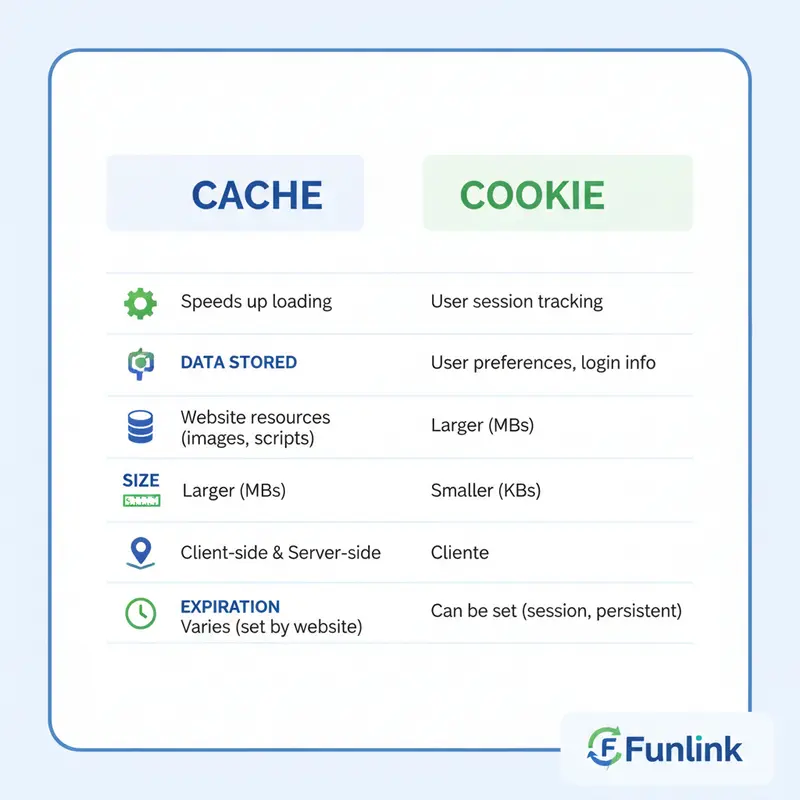
Nhiều người thường nhầm lẫn giữa Cache và Cookie. Dù cả hai đều lưu dữ liệu trên trình duyệt, mục đích và bản chất của chúng hoàn toàn khác nhau.
Giống nhau: Cùng lưu trữ dữ liệu trên trình duyệt
Điểm chung duy nhất là cả hai đều được website tạo ra và lưu trữ trên máy tính của người dùng thông qua trình duyệt web.
Khác nhau về mục đích, dữ liệu lưu trữ và vòng đời
- Mục đích: Cache được dùng để tăng tốc độ tải trang. Cookie được dùng để lưu trữ thông tin phiên người dùng (như trạng thái đăng nhập, giỏ hàng, sở thích).
- Dữ liệu lưu trữ: Cache lưu các tài nguyên tĩnh (ảnh, CSS, JS). Cookie lưu các đoạn văn bản nhỏ (text file) chứa thông tin nhận dạng.
- Vòng đời: Cache tồn tại cho đến khi nó hết hạn hoặc bị xóa thủ công. Cookie có thể có thời gian hết hạn cụ thể do website thiết lập.
Khi nào bạn thực sự cần xóa bộ nhớ đệm của trình duyệt?
Bạn không cần phải xóa cache thường xuyên. Chỉ thực hiện việc này trong một số trường hợp cụ thể:
Khi website không hiển thị nội dung hoặc giao diện mới nhất
Đây là lý do phổ biến nhất. Nếu bạn biết một trang web vừa cập nhật giao diện hoặc nội dung nhưng trình duyệt vẫn hiển thị phiên bản cũ, việc xóa cache sẽ buộc nó tải về phiên bản mới nhất.
Khi gặp lỗi đăng nhập hoặc lỗi hiển thị thông tin người dùng
Đôi khi, dữ liệu cache cũ có thể gây xung đột với phiên đăng nhập hoặc cách thông tin tài khoản được hiển thị.
Khi muốn giải phóng dung lượng lưu trữ của trình duyệt
Theo thời gian, bộ nhớ đệm có thể chiếm một dung lượng đáng kể trên ổ cứng của bạn. Xóa cache sẽ giúp giải phóng không gian này.
