
Bị mất điện thoại là một trong những trải nghiệm tồi tệ nhất trong thời đại số. Không chỉ là mất mát về tài sản, mà còn là nguy cơ rò rỉ toàn bộ dữ liệu cá nhân, từ tài khoản ngân hàng, mạng xã hội đến những hình ảnh riêng tư. Đừng hoảng loạn, hãy hành động thật nhanh theo 5 bước khẩn cấp sau đây để giảm thiểu thiệt hại.
Bước 1: Khóa SIM Ngay Lập Tức Để Chặn OTP Giao Dịch
Tại sao khóa SIM là ưu tiên số một?
SIM điện thoại chính là chiếc chìa khóa vàng của kẻ gian. Với SIM của bạn, chúng có thể dễ dàng nhận mã OTP (One-Time Password) để:
- Rút tiền từ tài khoản ngân hàng: Chúng dùng tính năng “Quên mật khẩu” và nhận OTP qua SMS để đặt lại mật khẩu và chiếm đoạt tài khoản.
- Chiếm đoạt tài khoản mạng xã hội: Zalo, Facebook, Gmail… đều có thể bị chiếm quyền kiểm soát thông qua OTP gửi về SIM.
- Lừa đảo danh bạ: Kẻ gian có thể giả danh bạn để vay tiền, lừa đảo bạn bè và người thân.
Vì vậy, hành động đầu tiên và quan trọng nhất chính là vô hiệu hóa chiếc SIM này.
Cách liên hệ và yêu cầu nhà mạng khóa SIM khẩn cấp
Chuẩn bị sẵn các thông tin cá nhân (Họ tên, ngày sinh, số CMND/CCCD) và gọi ngay đến tổng đài của nhà mạng bạn đang sử dụng:
- Viettel: 1800 8098
- MobiFone: 1800 1090
- VinaPhone: 1800 1091
- Vietnamobile: 0922 789 789
Yêu cầu “Khóa SIM khẩn cấp do mất điện thoại”. Nhân viên tổng đài sẽ xác minh thông tin và thực hiện khóa SIM của bạn ngay lập tức.
Bước 2: Định Vị & Khóa Điện Thoại Từ Xa Bằng Find My Device
Sau khi đã khóa SIM, bước tiếp theo là sử dụng các công cụ định vị và điều khiển từ xa được tích hợp sẵn trên mọi smartphone.
Hướng dẫn sử dụng Google Find My Device cho Android
- Dùng máy tính hoặc một điện thoại khác, truy cập trang google.com/android/find.
- Đăng nhập bằng đúng tài khoản Google bạn đã sử dụng trên chiếc điện thoại bị mất.
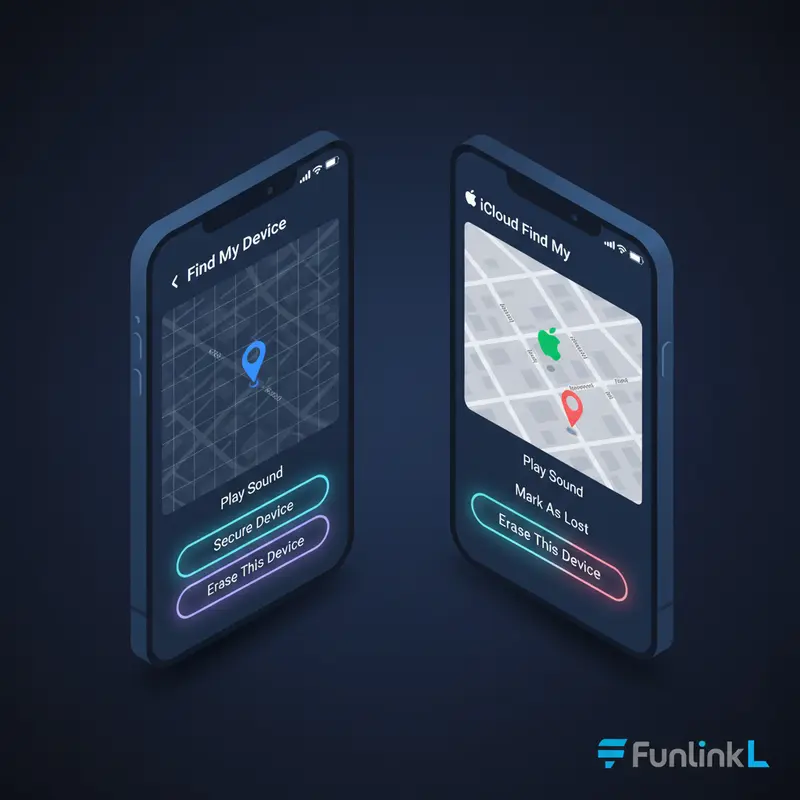
- Giao diện sẽ hiển thị vị trí cuối cùng của điện thoại trên bản đồ. Tại đây bạn có 3 lựa chọn:
- Phát âm thanh (Play Sound): Khiến điện thoại đổ chuông ở âm lượng tối đa trong 5 phút, ngay cả khi đang ở chế độ im lặng. Hữu ích khi bạn nghi ngờ điện thoại chỉ thất lạc gần đây.
- Bảo mật thiết bị (Secure Device): Khóa màn hình điện thoại bằng mật khẩu và hiển thị một thông điệp cùng số điện thoại liên lạc trên màn hình khóa.
- Xóa thiết bị (Erase Device): Xóa toàn bộ dữ liệu trên điện thoại. (Xem kỹ ở Bước 3).
Hướng dẫn sử dụng iCloud Find My cho iPhone
- Dùng máy tính hoặc thiết bị Apple khác, truy cập trang icloud.com/find.
- Đăng nhập bằng tài khoản Apple ID của bạn.
- Chọn thiết bị iPhone bị mất trong danh sách.
- Bạn cũng sẽ có các tùy chọn tương tự:
- Phát âm thanh (Play Sound): Đổ chuông để tìm kiếm.
- Chế độ mất (Lost Mode): Khóa thiết bị từ xa bằng mật mã, hiển thị thông báo tùy chỉnh và theo dõi vị trí của thiết bị.
- Xóa iPhone (Erase iPhone): Xóa toàn bộ dữ liệu.
Bước 3: Cân Nhắc Xóa Dữ Liệu Từ Xa Để Bảo Mật Tuyệt Đối
Đây là một quyết định khó khăn và nên được cân nhắc kỹ lưỡng.
Khi nào nên xóa toàn bộ dữ liệu trên điện thoại?
Bạn nên chọn “Xóa thiết bị” (Erase Device) ngay lập tức nếu:
- Bạn chắc chắn điện thoại đã bị đánh cắp chứ không phải thất lạc.
- Điện thoại chứa rất nhiều thông tin nhạy cảm: dữ liệu công việc, tài liệu tài chính, hình ảnh/video riêng tư.
- Bạn không có hy vọng tìm lại được thiết bị.
Rủi ro cần biết trước khi quyết định xóa dữ liệu
- Mất dữ liệu vĩnh viễn: Toàn bộ dữ liệu chưa được sao lưu sẽ biến mất mãi mãi.
- Không thể định vị được nữa: Sau khi xóa, bạn sẽ không thể sử dụng tính năng Find My để theo dõi vị trí điện thoại.
Quyết định này là một sự đánh đổi giữa dữ liệu và bảo mật. Trong hầu hết các trường hợp bị trộm cắp, bảo vệ thông tin cá nhân quan trọng hơn việc giữ lại dữ liệu trên máy.
Bước 4: Thay Đổi Mật Khẩu Các Tài Khoản Quan Trọng
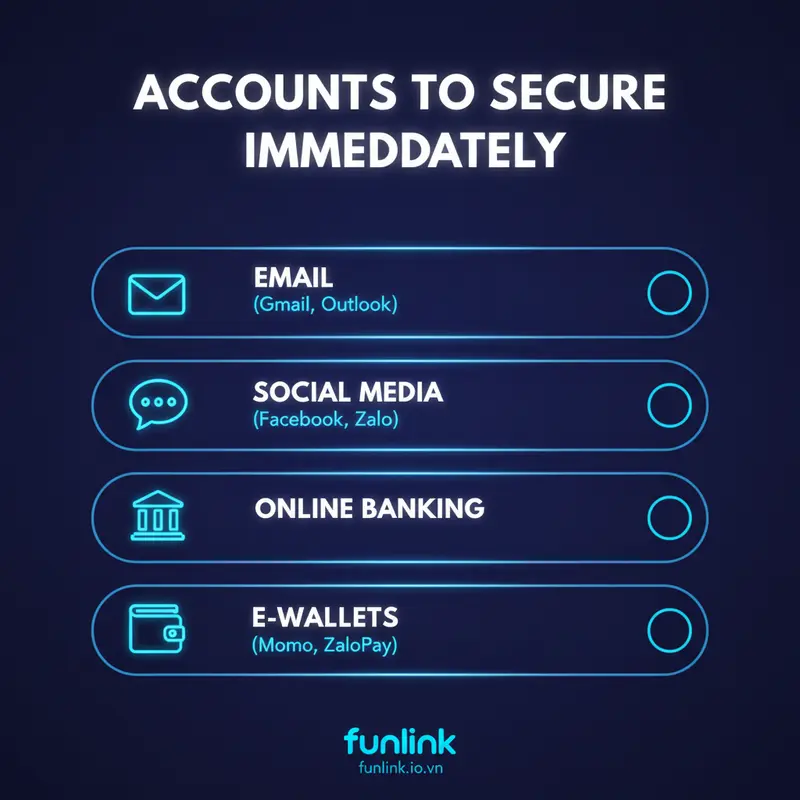
Để đảm bảo an toàn tuyệt đối, hãy coi như kẻ gian đã có thể truy cập vào các ứng dụng trên điện thoại của bạn. Việc cần làm là thay đổi mật khẩu của tất cả các tài khoản quan trọng.
Ưu tiên đổi mật khẩu tài khoản email và mạng xã hội
Tài khoản email (Gmail, Outlook) là “trái tim” của cuộc sống số. Từ email, kẻ gian có thể đặt lại mật khẩu của hầu hết các dịch vụ khác. Hãy ưu tiên đổi mật khẩu email đầu tiên, sau đó đến các mạng xã hội lớn như Facebook, Zalo.
Checklist các loại mật khẩu cần thay đổi ngay
- Email: Gmail, Outlook, Yahoo Mail…
- Mạng xã hội: Facebook, Zalo, Instagram, TikTok…
- Tài khoản ngân hàng & Ví điện tử: Internet Banking, Mobile Banking, Momo, ZaloPay…
- Tài khoản mua sắm trực tuyến: Shopee, Lazada, Tiki (thường lưu sẵn thẻ tín dụng).
- Tài khoản lưu trữ đám mây: Google Drive, iCloud, Dropbox.
Bước 5: Thông Báo Cho Ngân Hàng & Trình Báo Cơ Quan Chức Năng
Lý do cần báo cáo việc mất điện thoại
Việc trình báo không chỉ để có cơ hội tìm lại tài sản mà còn là một bước pháp lý quan trọng. Giấy xác nhận của công an sẽ là bằng chứng để bảo vệ bạn nếu kẻ gian sử dụng điện thoại và danh tính của bạn để thực hiện các hành vi vi phạm pháp luật.
Hướng dẫn trình báo mất cắp tài sản đúng quy trình
- Đến cơ quan công an phường/xã nơi bạn bị mất tài sản.
- Mang theo giấy tờ tùy thân (CMND/CCCD) và các giấy tờ liên quan đến chiếc điện thoại (hóa đơn mua hàng, số IMEI nếu có).
- Trình bày rõ ràng về thời gian, địa điểm và diễn biến sự việc.
- Cung cấp thông tin nhận dạng của điện thoại và yêu cầu lập biên bản sự việc.
3 Sai Lầm Chết Người Cần Tránh Khi Bị Mất Điện Thoại
Chần chừ không khóa SIM ngay lập tức
Đây là sai lầm nghiêm trọng nhất. Mỗi phút chần chừ là bạn đang cho kẻ gian thêm cơ hội để chiếm đoạt tài khoản của bạn.
Cố gắng “gọi chuộc” mà không có biện pháp bảo vệ
Việc gọi vào số máy của mình có thể hữu ích nếu người nhặt được có ý tốt. Tuy nhiên, nếu là kẻ trộm, chúng có thể lợi dụng cuộc gọi để thương lượng, câu giờ trong khi đang cố gắng bẻ khóa điện thoại. Hãy khóa máy từ xa trước khi liên lạc.
Quên không đăng xuất tài khoản từ các thiết bị khác
Sau khi đổi mật khẩu, hãy vào phần cài đặt bảo mật của Google, Facebook… và chọn “Đăng xuất khỏi tất cả các thiết bị” để đảm bảo tài khoản của bạn an toàn tuyệt đối.
Phòng Bệnh Hơn Chữa Bệnh: Chủ Động Bảo Mật Thiết Bị Di Động
Đừng quên sao lưu: Cách backup dữ liệu điện thoại an toàn
Để chuẩn bị cho tình huống xấu nhất, việc thường xuyên sao lưu là cực kỳ quan trọng. Tham khảo thêm cách backup dữ liệu điện thoại để đảm bảo không mất mát thông tin quý giá. Sử dụng các dịch vụ đám mây như Google Photos, iCloud để tự động sao lưu ảnh và danh bạ.
Quay trở lại chủ đề lớn: Toàn tập về Bảo mật Thiết bị di động
Mất điện thoại chỉ là một trong nhiều rủi ro bảo mật di động. Hãy luôn đặt mật khẩu màn hình mạnh, bật xác thực hai yếu tố cho các tài khoản quan trọng và cẩn trọng khi cài đặt các ứng dụng lạ.
