
Vì sao niềm tin vào “iOS tuyệt đối an toàn” là một sai lầm?
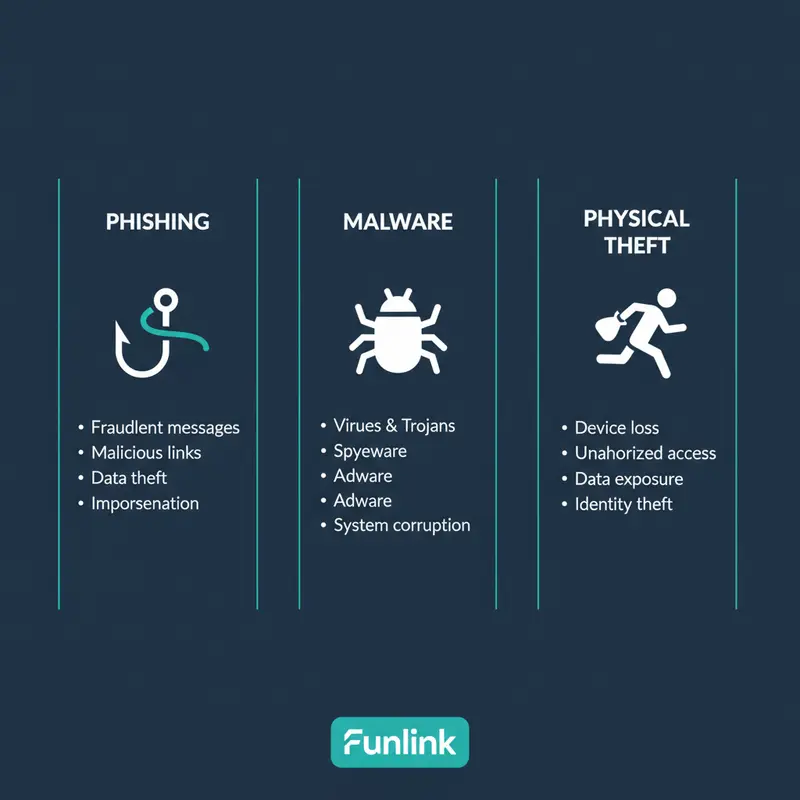
Nhiều người dùng tin rằng iPhone là một pháo đài bất khả xâm phạm, nhưng đây là một quan niệm có phần chủ quan. Thực tế, không có hệ điều hành nào an toàn 100%. Các mối đe dọa không chỉ đến từ lỗ hổng phần mềm mà còn xuất phát từ chính hành vi của người dùng và các yếu tố bên ngoài.
Rủi ro từ các cuộc tấn công phi kỹ thuật (Social Engineering)
Đây là hình thức tấn công nguy hiểm nhất, nhắm vào tâm lý và sự cả tin của người dùng. Kẻ xấu có thể mạo danh ngân hàng, người thân, hoặc các dịch vụ uy tín để lừa bạn cung cấp mật khẩu, mã OTP, hoặc thông tin Apple ID. Dù iOS có bảo mật đến đâu, nó cũng không thể bảo vệ bạn nếu bạn tự tay trao chìa khóa cho kẻ gian.
Lỗ hổng bảo mật từ ứng dụng bên thứ ba và quảng cáo độc hại
Không phải tất cả ứng dụng trên App Store đều an toàn tuyệt đối. Một số ứng dụng có thể yêu cầu quyền truy cập dữ liệu quá mức cần thiết, thu thập thông tin cá nhân của bạn mà không có lý do chính đáng. Ngoài ra, các quảng cáo độc hại (malvertising) được chèn trong ứng dụng hoặc website có thể dẫn bạn đến các trang lừa đảo.
Nguy cơ mất dữ liệu cá nhân khi thất lạc thiết bị
Mất iPhone không chỉ là mất một thiết bị phần cứng. Nếu không có các lớp bảo mật mạnh mẽ, kẻ xấu có thể truy cập vào toàn bộ dữ liệu nhạy cảm của bạn: email, hình ảnh, tin nhắn, tài khoản ngân hàng, và danh bạ.
Thiết lập Lớp phòng vệ Cơ bản: Mật mã & Sinh trắc học
Đây là những cài đặt nền tảng, tạo ra rào cản đầu tiên để ngăn chặn truy cập trái phép vào thiết bị của bạn.
Kích hoạt Face ID hoặc Touch ID – Tường lửa đầu tiên
Sinh trắc học là phương thức xác thực nhanh chóng và an toàn hơn nhiều so với mật mã truyền thống. Hãy đảm bảo bạn đã bật Face ID (cho các dòng iPhone X trở lên) hoặc Touch ID. Đây là lớp bảo vệ tiện lợi và hiệu quả mỗi khi bạn mở khóa điện thoại, xác thực thanh toán Apple Pay, hoặc tải ứng dụng.
Sử dụng mật mã phức tạp thay vì 4 hoặc 6 chữ số
Mật mã 4 hoặc 6 chữ số rất dễ bị dò đoán hoặc bẻ khóa bằng phương pháp “brute force”. Hãy chuyển sang sử dụng “Mật mã tùy chỉnh” (Alphanumeric Code) trong Cài đặt > Face ID & Mật mã. Một mật khẩu mạnh nên bao gồm chữ hoa, chữ thường, số và ký tự đặc biệt để tăng độ khó lên gấp nhiều lần.
Tùy chỉnh màn hình khóa: Ẩn thông báo và vô hiệu hóa truy cập
Thông báo hiển thị trên màn hình khóa có thể tiết lộ những thông tin nhạy cảm như mã OTP hoặc nội dung tin nhắn riêng tư. Hãy vào Cài đặt > Thông báo > Hiển thị Bản xem trước và chọn Khi được mở khóa. Đồng thời, trong Cài đặt > Face ID & Mật mã, kéo xuống phần “Cho phép truy cập khi bị khóa” và tắt các mục không cần thiết như Trung tâm điều khiển, Phụ kiện, hoặc Ví.
Bảo vệ Apple ID & iCloud: Chìa khóa cho hệ sinh thái Apple
Apple ID là trái tim của hệ sinh thái Apple. Bảo vệ nó cũng quan trọng như bảo vệ chính chiếc iPhone của bạn.
Kích hoạt Xác thực hai yếu tố (2FA) – Yêu cầu bắt buộc
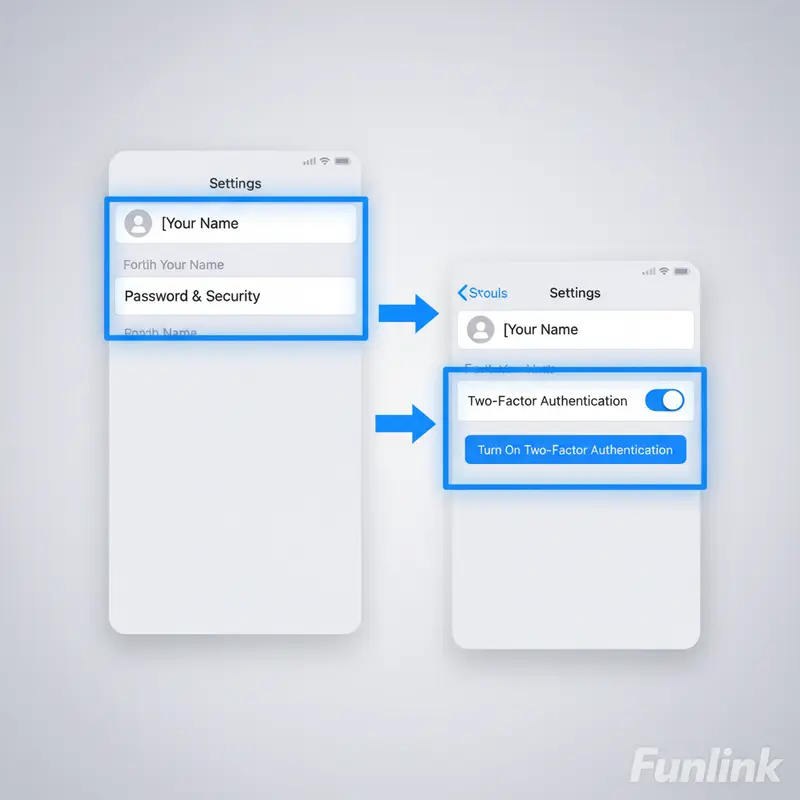
Xác thực hai yếu tố (2FA) là lớp bảo vệ quan trọng nhất cho tài khoản Apple ID. Ngay cả khi kẻ xấu biết mật khẩu của bạn, chúng cũng không thể đăng nhập nếu không có mã xác minh được gửi đến một thiết bị tin cậy khác của bạn. Đây là một cài đặt bắt buộc và bạn nên kích hoạt ngay trong Cài đặt > [Tên của bạn] > Mật khẩu & Bảo mật.
Tầm quan trọng của một mật khẩu iCloud bảo mật mạnh
Mật khẩu Apple ID phải là duy nhất và không được trùng lặp với bất kỳ tài khoản nào khác. Hãy sử dụng một mật khẩu dài, phức tạp và thường xuyên thay đổi nó nếu bạn nghi ngờ có dấu hiệu bị lộ.
Quản lý các thiết bị tin cậy và ứng dụng có quyền truy cập Apple ID
Thường xuyên kiểm tra danh sách các thiết bị đang đăng nhập vào Apple ID của bạn trong phần cài đặt. Nếu thấy một thiết bị lạ, hãy xóa nó ngay lập tức. Tương tự, hãy rà soát các ứng dụng đang sử dụng quyền “Đăng nhập với Apple” và thu hồi quyền truy cập của những ứng dụng bạn không còn dùng nữa.
Kiểm soát Quyền riêng tư & Dữ liệu vị trí
iOS cung cấp nhiều công cụ mạnh mẽ để bạn kiểm soát ai có thể truy cập dữ liệu của mình và khi nào.
Tối ưu hóa cài đặt Dịch vụ Định vị cho từng ứng dụng
Không phải ứng dụng nào cũng cần biết vị trí chính xác của bạn 24/7. Hãy vào Cài đặt > Quyền riêng tư & Bảo mật > Dịch vụ Định vị. Với từng ứng dụng, hãy chọn Khi dùng Ứng dụng hoặc Không. Tắt tùy chọn Vị trí chính xác cho những ứng dụng không thực sự cần thiết như mạng xã hội hay game.
Tính năng “Find My iPhone”: Công cụ không thể thiếu khi thất lạc
Đảm bảo Find My (Tìm) luôn được bật. Tính năng này không chỉ giúp bạn định vị iPhone trên bản đồ mà còn cho phép bạn khóa thiết bị từ xa (Chế độ mất) hoặc xóa toàn bộ dữ liệu để bảo vệ thông tin cá nhân trong trường hợp xấu nhất.
Hiểu rõ và quản lý quyền truy cập của ứng dụng (Camera, Micro, Danh bạ)
iOS sẽ thông báo cho bạn mỗi khi một ứng dụng yêu cầu quyền truy cập vào Camera, Micro, Danh bạ, Ảnh… Hãy cân nhắc kỹ trước khi cấp quyền. Bạn có thể xem lại và thay đổi các quyền này bất cứ lúc nào trong Cài đặt > Quyền riêng tư & Bảo mật.
Cảnh giác với lừa đảo qua lịch iPhone: Nhận biết và phòng tránh
Một hình thức tấn công phổ biến là gửi lời mời spam vào Lịch của bạn. Những sự kiện này thường chứa các đường link độc hại. Nếu gặp phải, tuyệt đối không nhấn vào “Từ chối” vì điều này sẽ xác nhận tài khoản của bạn đang hoạt động. Thay vào đó, hãy xóa chúng một cách an toàn. Đây là một trong những thủ đoạn phổ biến, bạn cần tìm hiểu kỹ về các hình thức lừa đảo qua lịch iPhone để phòng tránh hiệu quả.
Chế độ Nâng cao & Mẹo thực chiến cho người dùng chuyên sâu
Đối với những người dùng có yêu cầu bảo mật cao hơn, iOS cung cấp các công cụ chuyên dụng.
Lockdown Mode: Lớp bảo vệ tối thượng dành cho đối tượng nguy cơ cao
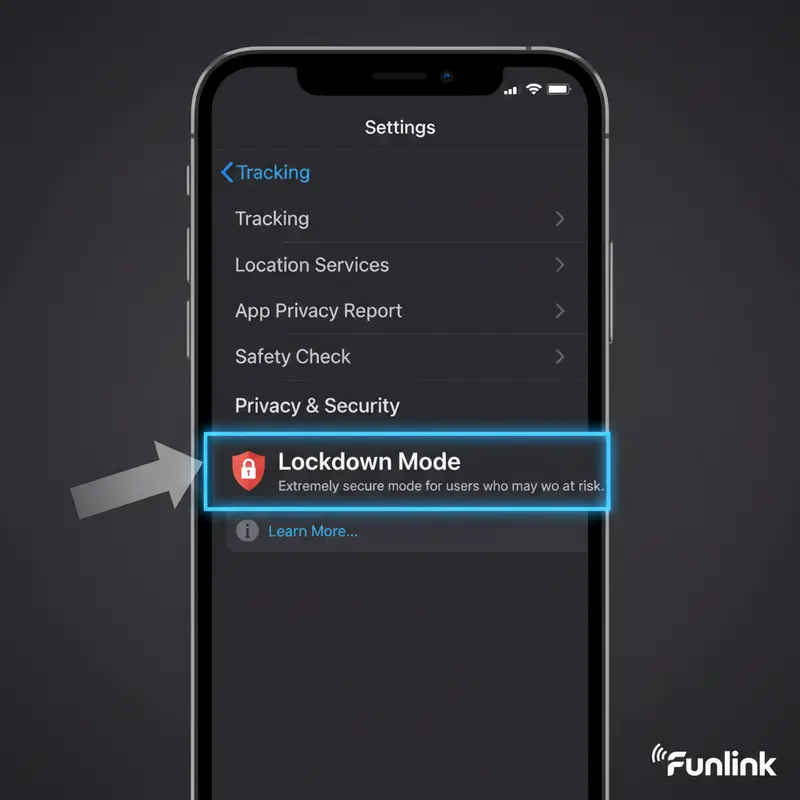
Chế độ Phong tỏa (Lockdown Mode) là một tính năng bảo mật cực đoan, giới hạn nghiêm ngặt các chức năng của ứng dụng, website và hệ thống để giảm thiểu bề mặt tấn công. Tính năng này được Apple thiết kế cho những người có nguy cơ bị tấn công mạng tinh vi như nhà báo, nhà hoạt động. Bạn có thể kích hoạt nó trong Cài đặt > Quyền riêng tư & Bảo mật > Chế độ Phong tỏa. Tìm hiểu thêm về tính năng này tại trang hỗ trợ chính thức của Apple.
Sử dụng tính năng “Kiểm tra An toàn” (Safety Check) trên iOS mới nhất
Safety Check là công cụ giúp người dùng trong các tình huống bạo lực gia đình hoặc các mối quan hệ độc hại nhanh chóng thu hồi quyền truy cập đã cấp cho người khác. Nó cho phép bạn ngắt kết nối với người, ứng dụng và thiết bị mà bạn không còn tin tưởng.
Duyệt web an toàn với Safari: Chặn theo dõi và Báo cáo quyền riêng tư
Hãy tận dụng các tính năng bảo mật tích hợp của Safari. Bật “Ngăn chặn theo dõi web chéo” và “Ẩn địa chỉ IP” để hạn chế các công ty quảng cáo theo dõi hành vi duyệt web của bạn. “Báo cáo Quyền riêng tư” cũng cho bạn thấy danh sách các trang web đã bị ngăn chặn theo dõi bạn.
Checklist hoàn thiện cài đặt bảo mật iPhone của bạn
Trước khi kết thúc, hãy tự kiểm tra nhanh qua danh sách sau:
- Mật mã phức tạp và Face/Touch ID đã được bật?
- Xác thực hai yếu tố cho Apple ID đã kích hoạt chưa?
- Find My iPhone đang hoạt động?
- Đã rà soát quyền truy cập của các ứng dụng đáng ngờ?
Nếu tất cả câu trả lời đều là “có”, bạn đã xây dựng được một hệ thống phòng thủ vững chắc cho thiết bị của mình.
Hành động ngay: Nâng tầm bảo mật cho chiếc iPhone của bạn
Bảo mật không phải là một hành động một lần mà là một quá trình liên tục. Bằng cách áp dụng 9 lớp phòng vệ trên, bạn đã biến chiếc iPhone của mình từ một thiết bị an toàn mặc định thành một pháo đài được gia cố chủ động, sẵn sàng đối phó với các mối đe dọa ngày càng tinh vi.
Quay lại chủ đề lớn: Khám phá toàn diện về Bảo mật Thiết bị di động
(Phần này có thể dẫn link đến một bài viết tổng quan khác về bảo mật di động)
