
Bạn vừa tải một bức ảnh tuyệt đẹp về máy tính nhưng lại nhận được một file có đuôi .webp xa lạ? Bạn cố gắng mở nó bằng phần mềm chỉnh sửa ảnh quen thuộc nhưng thất bại. Đây chính là “nỗi đau” mà rất nhiều người dùng gặp phải khi định dạng ảnh WebP của Google ngày càng trở nên phổ biến.
Đừng lo lắng, bài viết này sẽ hướng dẫn bạn 5 cách chuyển file WebP sang PNG hoặc JPG một cách nhanh chóng, hoàn toàn miễn phí và cực kỳ dễ thực hiện.
Tại sao bạn gặp khó khăn khi sử dụng file WebP?
Trước khi đi vào giải pháp, hãy cùng tìm hiểu nhanh về “thủ phạm” khiến bạn phải đau đầu này.
Hiểu nhanh về định dạng WebP của Google
WebP là một định dạng hình ảnh hiện đại do Google phát triển, ra đời với mục tiêu tối ưu hóa tốc độ tải trang web. Nó có khả năng nén ảnh tốt hơn các định dạng truyền thống như PNG và JPG, giúp giảm dung lượng file mà vẫn giữ được chất lượng hình ảnh ở mức cao. Về lý thuyết, đây là một định dạng tuyệt vời cho thế giới web.
Nỗi đau chính: Các phần mềm cũ không tương thích
Vấn đề lớn nhất của WebP là khả năng tương thích. Nhiều phần mềm chỉnh sửa ảnh, trình xem ảnh, hoặc các hệ điều hành cũ không hỗ trợ định dạng này. Khi bạn cố gắng mở file WebP bằng một chương trình không được cập nhật, bạn sẽ gặp thông báo lỗi hoặc không thể mở được file.
Lỗi không mở được file webp: Nguyên nhân và giải pháp tổng quan
Nguyên nhân chính là do phần mềm của bạn thiếu “bộ giải mã” (codec) cần thiết để đọc và hiển thị định dạng WebP. Giải pháp tổng quan rất đơn giản: thay vì ép phần mềm cũ phải “hiểu” WebP, chúng ta sẽ chuyển đổi file WebP đó sang một định dạng quen thuộc hơn như PNG hoặc JPG.
Cách 1: Dùng trình xem ảnh mặc định (Paint trên Windows)
Đây là cách đơn giản nhất dành cho người dùng Windows mà không cần cài đặt thêm bất kỳ phần mềm nào.
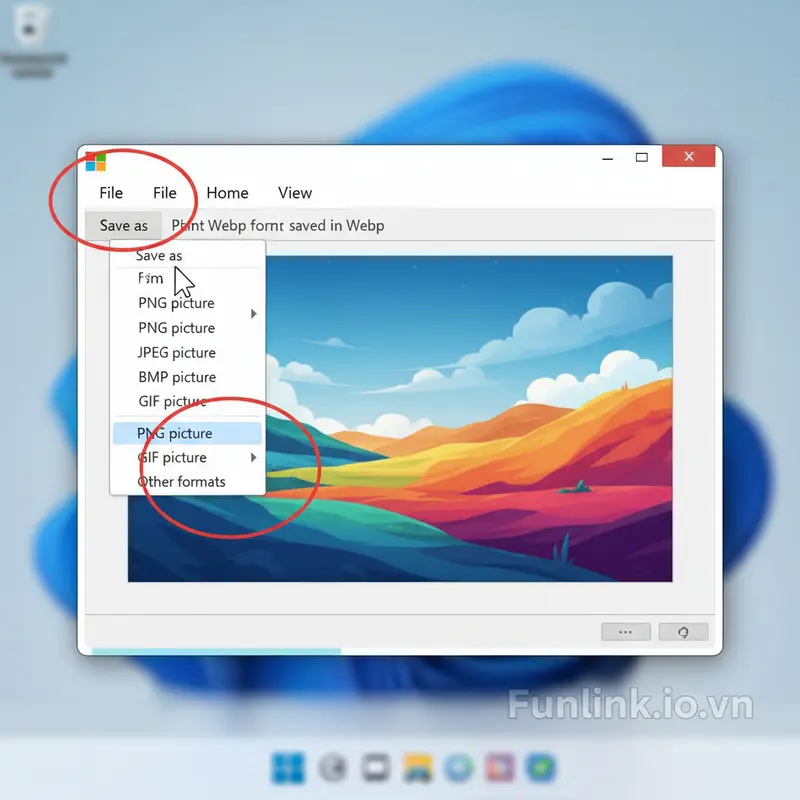
Bước 1: Mở file WebP bằng Paint
Click chuột phải vào file .webp của bạn, chọn Open with > Paint. Hầu hết các phiên bản Windows 10 và 11 đều hỗ trợ mở file WebP bằng Paint một cách dễ dàng.
Bước 2: Chọn “Save as” để lưu ảnh WebP thành PNG hoặc JPG
Sau khi ảnh đã được mở trong Paint, hãy vào menu File > Save as, sau đó chọn định dạng bạn mong muốn như PNG picture hoặc JPEG picture. Đặt tên file mới và nhấn Save. Vậy là xong!
Cách 2: Sử dụng công cụ convert WebP to PNG trực tuyến
Nếu bạn cần chuyển đổi nhanh mà không muốn mở phần mềm nào, các công cụ trực tuyến là lựa chọn hoàn hảo.
Top 3 website chuyển đổi ảnh miễn phí và uy tín
- CloudConvert: Hỗ trợ nhiều định dạng, giao diện sạch sẽ và tốc độ nhanh.
- Convertio: Cho phép tải file từ máy tính, Google Drive, Dropbox.
- TinyIMG: Vừa chuyển đổi, vừa tối ưu hóa dung lượng ảnh.
Hướng dẫn chuyển đổi từng bước với công cụ online
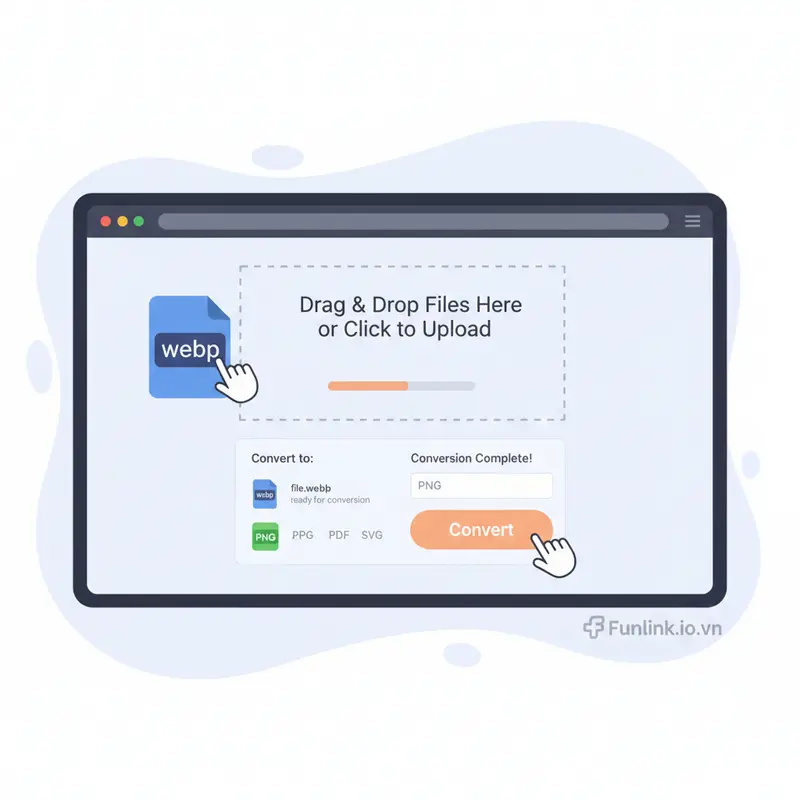
Quy trình chung của các trang web này rất giống nhau:
- Truy cập vào một trong các trang web trên.
- Nhấn nút Upload Files hoặc kéo thả file
.webpcủa bạn vào giao diện web. - Chọn định dạng đầu ra là PNG hoặc JPG.
- Nhấn nút Convert hoặc Download để bắt đầu quá trình và tải file về máy.
Lưu ý về bảo mật khi tải ảnh lên các trang web bên thứ ba
Cảnh báo quan trọng: Tuyệt đối không tải lên các hình ảnh chứa thông tin nhạy cảm, riêng tư hoặc bí mật của công ty lên các công cụ chuyển đổi online. Mặc dù các trang web uy tín thường cam kết xóa file sau một thời gian ngắn, nhưng rủi ro về bảo mật vẫn luôn tồn tại.
Cách 3: Mẹo lưu ảnh WebP thành JPG/PNG trực tiếp từ trình duyệt
Đôi khi, bạn không cần phải tải file .webp về máy mà có thể lưu trực tiếp dưới dạng PNG/JPG ngay từ trình duyệt.
Sử dụng Extension (Tiện ích mở rộng) cho Chrome/Firefox
Các tiện ích như “Save Image as Type” cho phép bạn click chuột phải vào một hình ảnh WebP trên trang web và chọn lưu nó dưới định dạng PNG hoặc JPG. Chỉ cần cài đặt một lần và bạn có thể sử dụng mãi mãi.
Thủ thuật chỉnh sửa URL để tải ảnh gốc (nếu có)
Một số trang web sử dụng CDN để tự động chuyển đổi ảnh sang WebP nhằm tối ưu tốc độ. Đôi khi, bạn có thể tải ảnh gốc (thường là JPG) bằng cách xóa các tham số ở cuối URL của ảnh. Ví dụ, nếu URL ảnh là .../image.jpg?format=webp&width=800, hãy thử xóa phần ?format=webp&width=800 và truy cập lại URL .../image.jpg để xem ảnh gốc.
Cách 4: Chuyển đổi chuyên nghiệp với Photoshop
Đối với dân thiết kế hoặc những người thường xuyên làm việc với hình ảnh, Photoshop là công cụ không thể thiếu.
Cài đặt Plugin WebPShop miễn phí từ Google
Các phiên bản Photoshop mới (từ 23.2) đã hỗ trợ WebP mặc định. Tuy nhiên, nếu bạn dùng phiên bản cũ hơn, bạn cần cài đặt một plugin miễn phí có tên là WebPShop. Bạn có thể tải nó trực tiếp từ trang GitHub chính thức của Google.
Hướng dẫn mở và lưu file WebP trong Photoshop
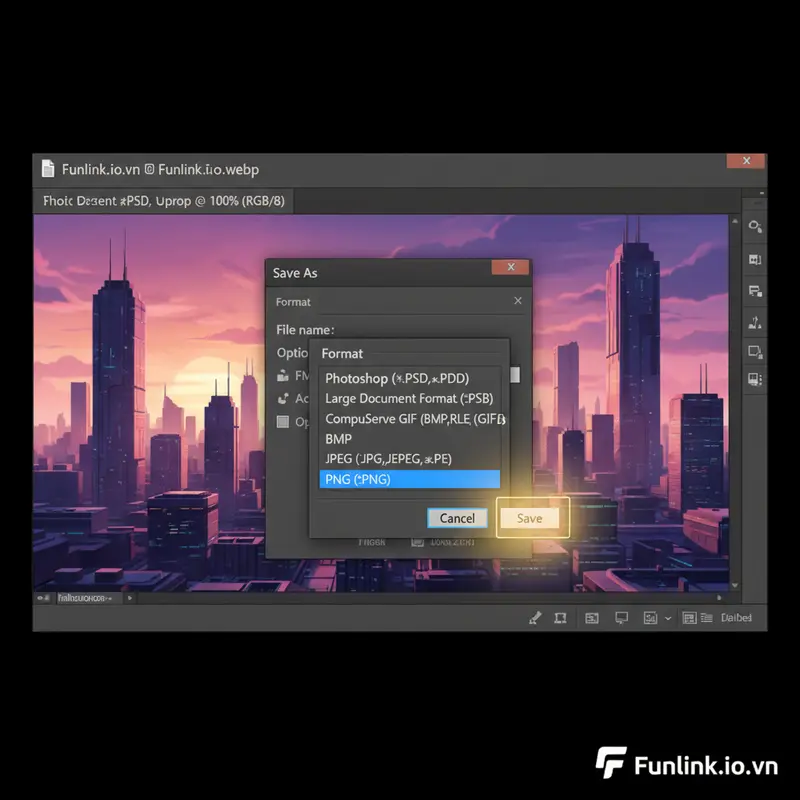
Sau khi đã có plugin hoặc dùng phiên bản Photoshop mới, việc chuyển đổi cực kỳ đơn giản:
- Mở file
.webptrực tiếp trong Photoshop như bất kỳ file ảnh nào khác. - Vào menu File > Save As (hoặc Save a Copy).
- Trong cửa sổ lưu file, ở mục Save as type, chọn định dạng PNG hoặc JPEG.
- Nhấn Save và hoàn tất.
Câu hỏi thường gặp khi chuyển đổi WebP sang PNG
Chúng tôi đã tổng hợp một số câu hỏi bạn có thể thắc mắc trong quá trình chuyển đổi định dạng ảnh.
Đọc thêm: Hướng dẫn cách chuyển file HEIC sang JPG cho người dùng iPhone
Nếu bạn là người dùng hệ sinh thái Apple, có thể bạn cũng sẽ quan tâm đến Cách chuyển file HEIC sang JPG, một định dạng ảnh hiệu quả khác tương tự như WebP.
